
OBS Studioで映像は映っているのに、配信や録画がカクカクする。コマが飛んでいるように見える。この記事は、そんなときに確認する順番をまとめたものです。
OBSのカクつきは、主に次の3つのどこかで処理が追いつかなくなって起こります。
- レンダリング:OBSがシーン(画面)を組み立てて描く処理
- エンコード:映像を配信・録画用の動画データに変換する処理
- ネットワーク:配信サーバーへ映像を送る処理(配信のときだけ)
どこで追いついていないかによって、見直す設定が変わります。設定を片っ端から下げる前に、まずOBSの「統計」で確認してください。
- 「表示」→「統計」で、どの項目の数値が増えているかを見る
- 「レンダリングラグ」が増える → ゲーム側とOBSのシーンで、GPUの負荷を減らす
- 「エンコードラグ」が増える → 映像エンコーダとプリセット、録画品質を見直す
- 両方が増える → 出力解像度とFPSを見直す
本記事の画面表記は、OBS Studio 32.2.2(Windows・日本語UI)とWindows 11(日本語UI)で確認したものです(2026年10月時点)。バージョンや環境によって表記が異なる場合があります。また、原因は環境によってさまざまで、この記事の手順で必ず解消するとは限りません。
まず確認|この記事で扱う症状
この記事は、映像は映っているが、配信・録画がカクつく・コマ落ちする場合を対象にしています。
| 状況 | 確認する場所 |
|---|---|
| 映像は映っているが、配信・録画がカクつく・コマ落ちする | この記事 |
| ゲームキャプチャを追加した最初から、ゲーム画面が真っ黒・映らない | OBSでゲームキャプチャが真っ黒・映らない場合の対処法 |
| 一度は映っていたのに、映像が途中で止まる・固まる | OBSの映像が途中で止まる・フリーズする原因と対処法 |
| 配信だけがカクつき、統計の「ドロップしたフレーム (ネットワーク)」が増える | この記事の対象外です(後述) |
まず「統計」で、カクつく原因を確認する
統計の開き方と、見る3つの項目
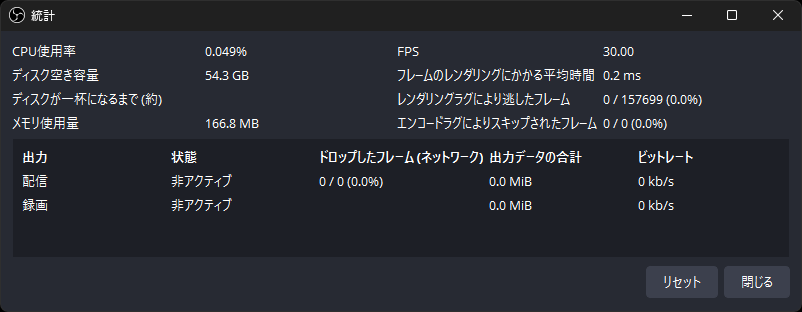
OBSのメニューから「表示」→「統計」を選ぶと、統計のウィンドウが開きます。OBS 32.2.2で確認した画面では、CPU使用率、ディスク空き容量、FPSなどの項目と並んで、次の3つが表示されていました。カクつきの切り分けで見るのは、この3つです。
| 統計の項目 | 何を表しているか |
|---|---|
| レンダリングラグにより逃したフレーム | OBSがシーンを時間内に描けず、取りこぼしたフレーム |
| エンコードラグによりスキップされたフレーム | エンコードが間に合わず、飛ばしたフレーム |
| ドロップしたフレーム (ネットワーク) | 配信の通信が追いつかず、送れなかったフレーム |
数値の見方|「増えているか」を比べる
確認した画面では、各項目は「該当するフレーム数 / 全体のフレーム数 (割合)」の形で表示されていました。配信も録画もしていない状態では、エンコードとネットワークの項目は全体の数が0のままでした。
そのため、統計は配信や録画をしていて、カクつきが起きている間に見てください。3つのうち、どの項目の数が増えていくかを確認します。
数値は状況によって黄色や赤で表示される場合がありますが、「0%なら問題ない」「何%を超えたら異常」といった決まった基準として読む必要はありません。カクつきが起きているときに、どの項目が増えているかに注目してください。
なお、エンコードラグが増えると、OBSの画面下部に、エンコードの負荷が高いことを知らせる警告が出ることがあります。
増えている項目別の進み先
| 増えている項目 | 主な原因 | 次に確認すること |
|---|---|---|
| レンダリングラグにより逃したフレーム | 主にGPUに余裕がない | 「レンダリングラグ」が増える場合 |
| エンコードラグによりスキップされたフレーム | エンコーダーの処理が追いつかない。x264ではCPU、NVENCなどのハードウェアエンコーダーではGPUの負荷が関係する | 「エンコードラグ」が増える場合 |
| ドロップしたフレーム (ネットワーク) | 配信サーバーとの通信 | この記事の対象外 |
この説明は、OBS公式のログ解析ツールの説明に基づいています。エンコードラグは「CPU不足」とは限らず、使っているエンコーダーによって関係する部分が変わります。
- レンダリングラグとエンコードラグが両方増える:両方に関係する「出力解像度とFPSを見直す」から確認してください。
- ドロップしたフレーム (ネットワーク)が増える:OBS公式は、ドロップしたフレームはパソコンと配信サーバーの間のネットワークの問題で、OBSが原因になることは極めてまれだと説明しています。PCの処理負荷とは別の問題のため、この記事では扱いません。ネットワークの問題の切り分けと対処は、「OBSの配信が途中で切断される原因と対処法」で説明しています。
- 録画だけがカクつく:この項目は配信のときだけ数えられ、録画には関係しません。録画のカクつきは、レンダリングラグかエンコードラグを確認してください。
- どの項目も増えない:「それでも改善しない場合」を参照してください。
「レンダリングラグ」が増える場合|GPUの余裕を作る
OBSは、シーンを組み立てて描くのにGPUを使います。OBS公式は、「ゲームは問題なく動いているのに、OBSが追いつかない」場合、多くはGPUの過負荷が原因だと説明しています。ゲームがGPUを使い切っていると、OBSが使える分が足りなくなります。
以下を上から順に確認し、変えるたびに統計のレンダリングラグの増え方を比べてください。
ゲーム側でフレームレートの上限を設定する/垂直同期を有効にする
OBS公式は、ゲームのフレームレートを制限するか、垂直同期(V-Sync)を有効にすると、OBSが使えるGPUの余裕ができると案内しています。目安は次のとおりです。
- ゲームのフレームレートを、モニターのリフレッシュレートに合わせて制限する
- ゲーム側で垂直同期を有効にする
- それでも問題がある場合は、ゲームのフレームレートをOBSのFPSに合わせて制限する
設定の名前や場所はゲームによって異なります。ゲームのグラフィック設定などで、フレームレートの上限や垂直同期にあたる項目を探してください。
ゲームのグラフィック設定を下げる
OBS公式は、ゲームのFPSとOBSのFPSが両方とも安定しない場合、そのPCでは最高設定のゲームとOBSを同時に動かす余裕がないと説明しています。ゲームの画質設定を下げると、ゲームが使うGPUの量が減ります。
GPUを使う他のプログラムを閉じる
OBS公式は、バックグラウンドで動いている別のゲームなど、GPUを多く使うプログラムがあれば閉じるよう案内しています。どのプログラムがGPUを使っているかは、タスクマネージャーで確認できます。
ただし、何のプログラムか分からないものは閉じないでください。OBS公式も、自分で起動したものなど、内容が分かっているものだけを閉じるよう注意しています。
使っていないソース・フィルタ・ブラウザソースを減らす
OBS公式は、ソースはそれぞれ表示にリソースを使い、多くのソースは非表示にしていてもある程度リソースを使うと説明しています。OBS公式が挙げている見直し方は次のとおりです。
- ブラウザソース:数を減らし、幅と高さを必要な大きさまで小さくする。動かない画像は画像ソース、動画ファイルはメディアソースで表示する
- フィルタ:一時的に無効にして比べる。フィルタはシーン全体ではなく、できるだけ小さいソースにかける
- 動きの多いオーバーレイ:一時的に無効にして比べる
- 映像キャプチャデバイス・メディアソース:配信・録画する解像度より大きな映像を使わない
- シーンコレクション:シーンが増えすぎている場合は分ける
一度に全部を変えず、1つずつ無効にして比べると、どれが影響しているかを確かめやすくなります。シーンやソースという言葉については、OBS Studioとは?基本用語(シーン・ソース・ミキサー)を解説で説明しています。
OBSを管理者として実行する(Windows)
OBS公式は、OBSを管理者として実行すると、OBSがWindowsに対してGPUの処理能力の一部を確保するよう求められると説明し、GPUの過負荷への対処として案内しています。レンダリングラグに対して改善する場合がある方法で、エンコードラグへの対処ではありません。
試す場合は、次の手順で比べます。
- OBSを終了する
- OBS Studioのショートカットなどを右クリックし、「管理者として実行」を選ぶ
- 「ユーザーアカウント制御」の確認が表示されたら、許可する
- 同じ条件で配信・録画をして、統計のレンダリングラグの増え方とカクつきの様子を比べる
今回確認した環境では、通常の方法で起動したOBSのログに D3D11 GPU priority setup failed (not admin?) という記録がありました。管理者として起動していない状態では、OBSがGPUの優先度を設定できていないことを示す記録です。ただし、管理者として起動すれば必ずカクつきが改善するわけではありません。いつも管理者として起動する必要もないため、レンダリングラグが出ているときに比べる方法の1つとして試してください。
ノートPCなどGPUが複数あるPCでは、OBSを高性能なGPUで動かす
ノートPCなど、内蔵GPUと外部GPU(NVIDIA・AMDなど)の両方を持つPCでは、OBSがどちらのGPUで動いているかも関係します。OBS公式は、OBSを既定の高パフォーマンスのGPUで動かすことを強く推奨しています。
Windows 11でOBSを動かすGPUを選ぶ手順は、OBSでゲームキャプチャが真っ黒・映らない場合の対処法の、複数GPUのPCについての見出しで紹介しています。GPUが1つだけのPCでは、この項目は関係ありません。
「エンコードラグ」が増える場合|エンコーダーの負荷を減らす
エンコーダーには、CPUで処理するソフトウェアエンコーダー(x264)と、GPUに内蔵された専用の部分で処理するハードウェアエンコーダー(NVIDIAのNVENCなど)があります。OBS公式のログ解析ツールは、エンコードラグをx264ならCPU、ハードウェアエンコーダーならGPUの過負荷として説明しています。
まず今使っているエンコーダーを確認し、それに合わせて見直します。ここでは「設定」→「出力」の、出力モード「基本」の画面で説明します。
使っている「映像エンコーダ」を確認する
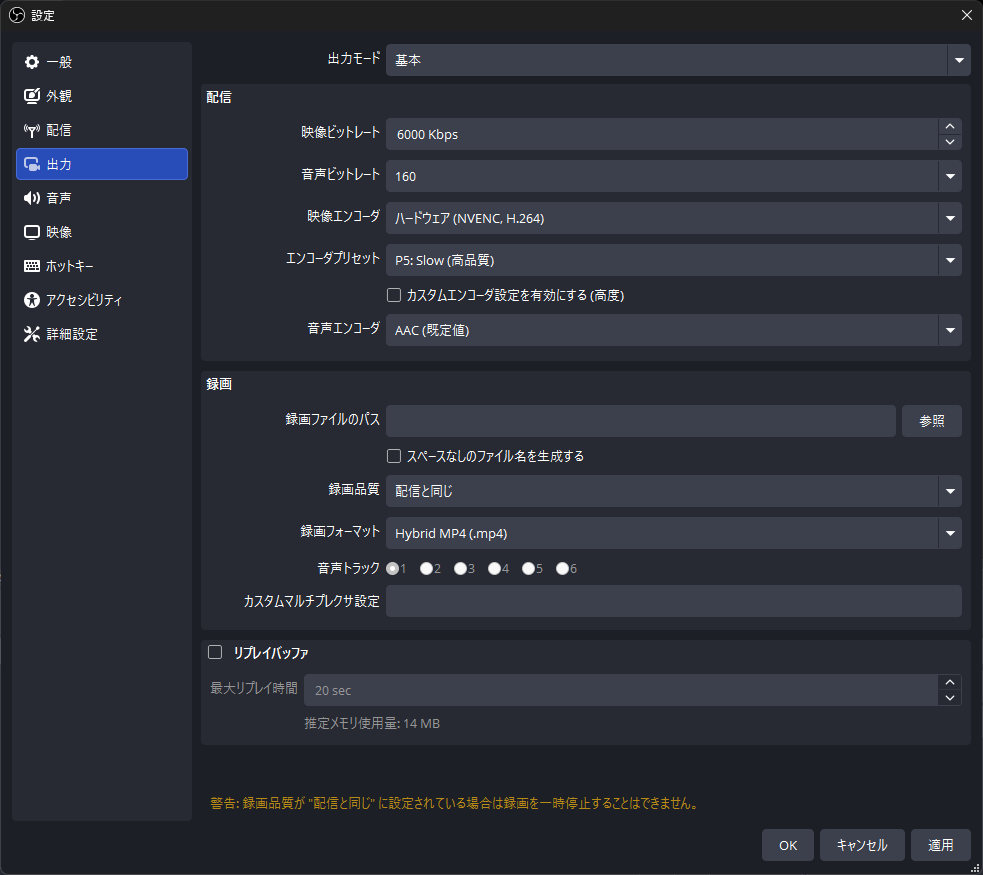
「設定」→「出力」を開き、出力モードが「基本」の画面で「映像エンコーダ」を確認します。今回確認した環境では、次の2つが表示されました。
- ソフトウェア (x264)
- ハードウェア (NVENC, H.264)
表示される選択肢は、PCに搭載されているGPUによって異なります。「ソフトウェア」と付いていればCPU、「ハードウェア」と付いていればGPUでエンコードしています。
エンコーダプリセットを軽い方向へ変える
プリセットは、エンコードの速さと画質のバランスを決める設定です。速い(軽い)プリセットほど処理の負荷は下がり、画質は下がる方向になります。エンコードラグが出たときにOBSが表示する警告でも、より高速なプリセットの使用が勧められています。
ハードウェア(NVENC)の場合
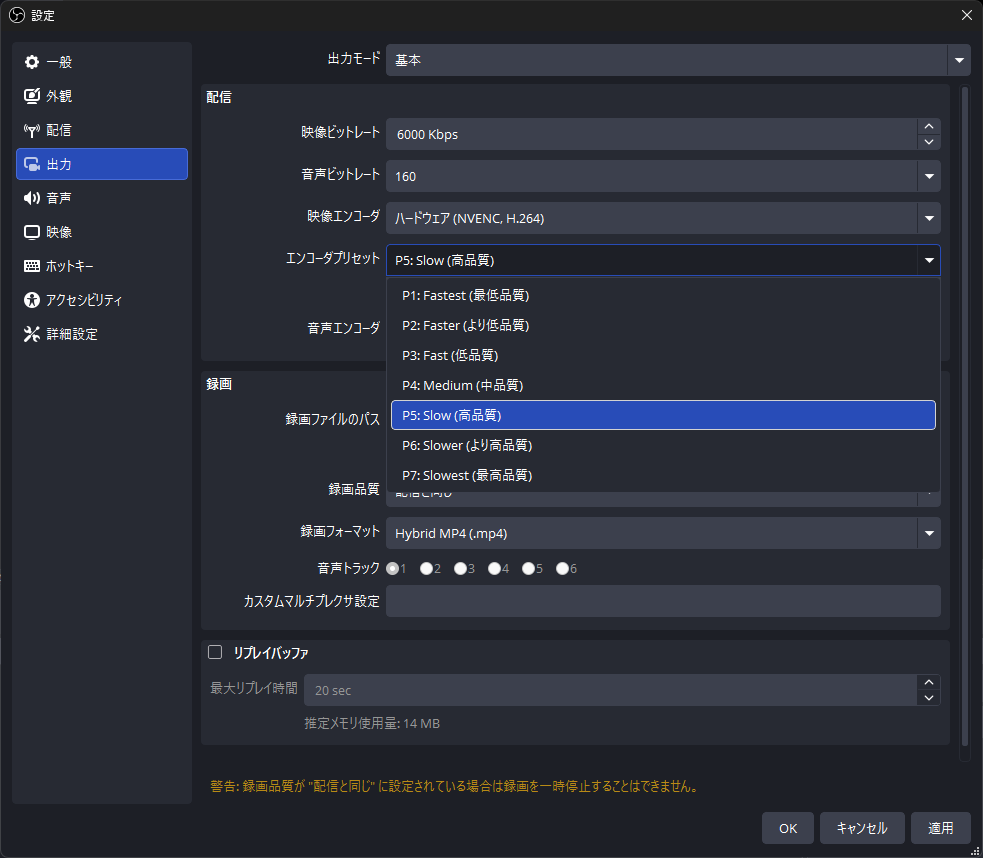
今回確認した環境で「ハードウェア (NVENC, H.264)」を選ぶと、「エンコーダプリセット」に次の7つが表示されました。
- P1: Fastest (最低品質)
- P2: Faster (より低品質)
- P3: Fast (低品質)
- P4: Medium (中品質)
- P5: Slow (高品質)
- P6: Slower (より高品質)
- P7: Slowest (最高品質)
数字が小さいほど速く(軽く)、画質は下がる方向です。エンコードラグが出ている場合は、今より数字の小さいプリセットを試し、統計を比べてください。どのプリセットが合うかは、PCや設定によって異なります。
ソフトウェア(x264)の場合
OBS公式のログ解析ツールは、x264では既定のveryfastより遅いプリセットは、画質の向上に対して負荷が大きく、ゲームの動作が大きく重くなることがあるとして、veryfastのままにすることを勧めています。veryfastより遅いプリセットになっていれば、veryfast、またはそれより速いプリセットを試してください。
x264でCPUの負荷が高い場合は、ハードウェアエンコーダーを検討する
「ソフトウェア (x264)」を使っていて、エンコードラグが増え、統計のCPU使用率も高い場合は、ハードウェアエンコーダーへの切り替えを検討します。
OBS公式は、NVENC(NVIDIA)、AMF(AMD)、QSV(Intel)などのハードウェアエンコーダーについて、処理をCPUからGPU内の専用部分に移せるため、一般にパフォーマンスの面で推奨されると説明しています。注意点は次のとおりです。
- 古い世代のハードウェアエンコーダーは、同じビットレートでは画質が下がる
- NVIDIAやAMDのGPUがあるPCでは、QSVではなくNVENCやAMFを使う
- NVENCを使う場合、OBS 32.2.2ではNVIDIAのドライバーがバージョン570以上である必要がある
- 対応するGPUがないPCでは、選択肢に表示されない
ハードウェアエンコーダーでも、GPUに余裕がなければエンコードラグは出ます。レンダリングラグも増えている場合は、「レンダリングラグ」が増える場合の確認もあわせて行ってください。
配信と録画を同時に行う場合は、録画品質を「配信と同じ」にする
配信しながら録画もしている場合は、出力モード「基本」の「録画品質」を確認します。OBS公式は、録画品質を「配信と同じ」以外にすると、PCに追加のリソースが必要になると説明しています。
なお、今回確認した環境では、録画品質を「配信と同じ」にすると、次の警告が表示されました。録画の一時停止を使う場合は注意してください。
警告: 録画品質が “配信と同じ” に設定されている場合は録画を一時停止することはできません。
レンダリング・エンコードの両方に関係する|出力解像度とFPSを見直す
出力解像度とFPSは、レンダリングラグとエンコードラグのどちらが出ている場合にも見直す候補です。どちらも「設定」→「映像」で確認できます。初期設定での考え方は、OBS Studioインストール後にやるべき初期設定で紹介しています。
「出力 (スケーリング) 解像度」を下げる
「設定」→「映像」には、解像度の項目が2つあります。
- 基本 (キャンバス) 解像度:OBSでシーンを組み立てる画面の大きさ
- 出力 (スケーリング) 解像度:実際に配信・録画する映像の大きさ
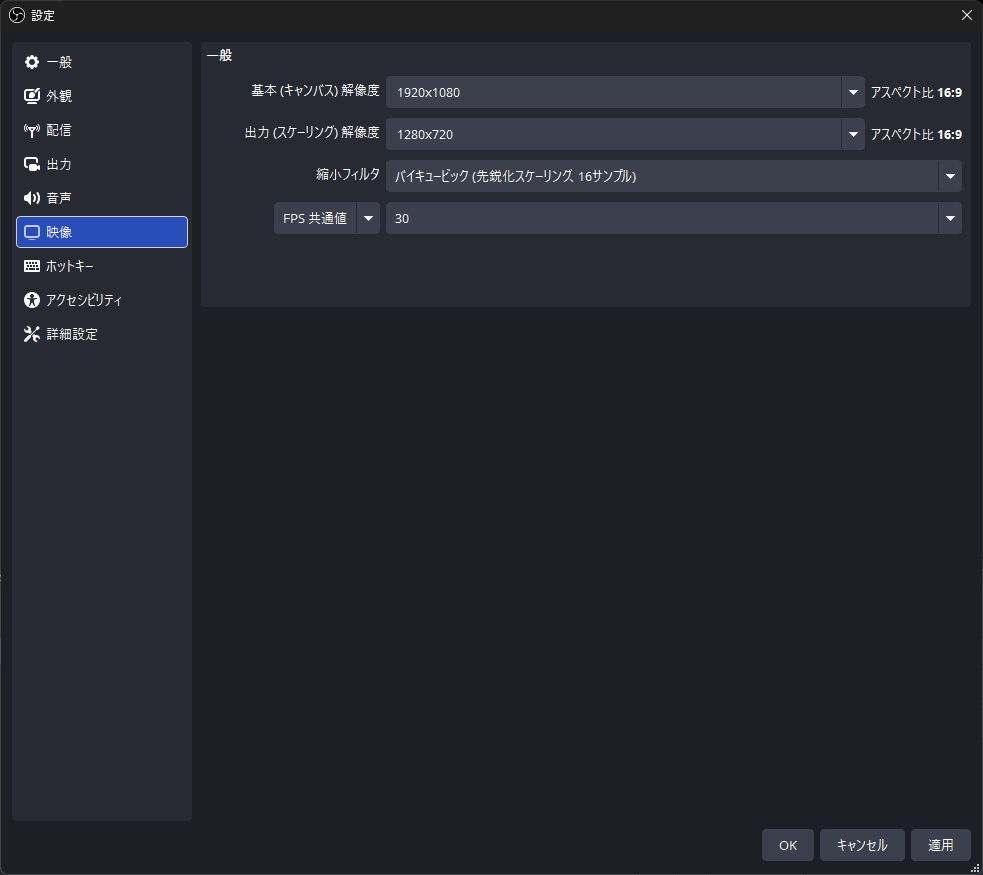
OBS公式は、出力解像度を下げるとエンコーダーの負荷を減らせると案内しています。見直すときは「出力 (スケーリング) 解像度」を今より下げて、統計を比べてください。
基本 (キャンバス) 解像度を下げることは、OBS公式も一般には推奨していません。ソースの位置や大きさを調整し直す必要があるためです。この記事では扱いません。
OBSのFPSを下げる
「設定」→「映像」の「FPS 共通値」で、OBSで配信・録画するFPSを設定します。
OBS公式は、FPSはレンダリングとエンコードの両方の負荷に影響し、60FPSで問題がある場合は30FPSを試すよう案内しています。FPSを下げると、動きのなめらかさは下がります。なお、OBS公式のログ解析ツールは、144FPS以上のような高いFPSについて、多くのPCではエンコードが追いつかないと警告しています。
ここで設定するのはOBS側のFPSで、「レンダリングラグ」の見出しで説明したゲーム側のフレームレートとは別の設定です。
Windows側でもバックグラウンド録画機能が動いていないか確認する
OBS公式は、Windowsのゲーム録画機能によるバックグラウンド録画について、NVENCなどのハードウェアエンコードとの競合や、性能の問題を起こすことがあるとして、OBSを使う場合は無効にするよう案内しています(Windows 10の時代に書かれた案内です)。
記事執筆時点のWindows 11の画面では、「設定」→「ゲーム」→「キャプチャ」の「録画の環境設定」に、「発生したことを記録」という項目があります。Windows側でゲームを録画する機能が動いていないかを確認するときの確認先として、見ておいてください。
補足:ゲームモードとHAGSについて
Windowsの「ゲーム モード」は、新しいWindowsではOBS公式が有効のままにすることを案内しています。カクつきの対処として、オフにする必要はありません。
「ハードウェア アクセラレータによる GPU スケジューリング」(HAGS)については、この記事では一律にオン・オフを切り替えることは勧めず、変更の手順も扱いません。
それでも改善しない場合
対処を試したあとも、統計でどの項目が増えているかを確認し直し、対応する見出しのまだ試していない項目に戻ってください。設定は一度にいくつも変えず、元に戻せるようにしておくと、何が影響したかを確かめやすくなります。
統計の3項目のどれも増えていないのにカクつく場合は、この記事で扱っているPC側の処理負荷とは別の原因の可能性があります。映像が途中で止まる場合や、ネットワークのドロップが増える場合、ゲーム画面が最初から映らない場合は、冒頭の「まず確認」の表を参照してください。
まとめ
- 統計で切り分ける:「表示」→「統計」を開き、カクつきが起きている間に、レンダリングラグ・エンコードラグ・ネットワークのドロップのどれが増えているかを見る
- レンダリングラグ:ゲーム側のフレームレート上限・垂直同期、ゲームの画質、GPUを使う他のプログラム、ソース・フィルタ・ブラウザソースを見直す。管理者として実行して比べる。GPUが複数あるPCでは、OBSを高パフォーマンスのGPUで動かす
- エンコードラグ:映像エンコーダを確認し、プリセットを軽い方向へ変える。x264でCPUの負荷が高ければハードウェアエンコーダーを検討する。配信と録画を同時に行うなら、録画品質を「配信と同じ」にする
- 両方:出力 (スケーリング) 解像度とFPSを見直す
- Windows側:バックグラウンド録画の機能が動いていないか確認する
- 対象外:ネットワークのドロップが増える場合や、映像が止まる場合は、別の問題として扱う
参考情報
- Encoding Performance Troubleshooting | OBS
- Hardware Encoding | OBS
- Standard Recording Output Guide | OBS
- Stream Connection Troubleshooting | OBS
- Windows Gaming Features Troubleshooting | OBS
- Laptop Troubleshooting | OBS
- OBS Log Analyzer(OBS公式GitHub)
- Release OBS Studio 32.2.2(GitHub)
(確認日:2026-10-08)