OBS Studioで、最初は普通に映っていた映像が、配信や録画の途中で止まってしまう。静止画のまま動かない、黒くなった、録画を見返したら途中で終わっていた。この記事は、そんなときに確認する順番をまとめたものです。
「映像が止まった」といっても、止まっている場所はいくつかあります。ゲーム画面など一部のソースだけが止まっているのか、プレビュー全体が止まっているのか、録画ファイルや配信だけの問題なのか、それともOBSそのものが固まっているのかで、確認することが変わります。
- まず、止まっているのはどこかを見分ける
- 一部のソースだけなら、そのソースが取り込んでいるゲーム・ウィンドウ・動画・機器の状態を確認する
- プレビュー全体・録画・配信の場合は、それぞれの確認項目を見る
- OBSそのものが固まる場合は、セーフモードでプラグインなどの影響を切り分ける
本記事の画面表記は、OBS Studio 32.2.2(Windows・日本語版)とWindows 11で確認したものです(2026年10月時点)。バージョンや環境によって表記や動作が異なる場合があります。また、原因は環境によってさまざまで、この記事の手順で必ず解消するとは限りません。
まず確認|この記事で扱う症状と、止まっている場所の見分け方
別の記事で扱う症状
この記事は、一度は正常に映っていた映像が、途中で止まる・固まる・黒くなる場合を対象にしています。次のような症状は、確認することが異なります。
| 状況 | 確認する場所 |
|---|---|
| 一度は映っていたのに、映像が途中で止まる・固まる・黒くなる/録画が途中で終わっている | この記事 |
| ゲームキャプチャを追加した最初から、ゲーム画面が真っ黒・映らない | OBSでゲームキャプチャが真っ黒・映らない場合の対処法 |
| 映像は動いているが、配信・録画がカクつく・コマ落ちする | OBSの配信・録画がカクつく原因と対処法 |
| 配信だけが途切れ、統計の「ドロップしたフレーム (ネットワーク)」が増える | この記事の対象外です(後述) |
止まっているのはどこか
次の表を目安に、自分の症状がどれに近いかを確認してください。
| 止まっている場所 | 見分け方の目安 | 確認する見出し |
|---|---|---|
| 一部のソースだけ | ゲーム画面やカメラなど一部だけが止まる・黒くなり、ほかの文字や画像は表示されている | 特定のソースだけ止まる・黒くなる場合 |
| プレビュー全体 | プレビュー全体が更新されないが、OBSのボタンやメニューは操作できる | プレビュー全体が止まる場合 |
| 録画ファイル | 録画を見返したら途中で終わっていた、録画中にエラーが表示された | 録画が途中で止まっていた場合 |
| 配信だけ | OBSのプレビューや録画は正常だが、配信の映像だけが止まる | 配信だけ止まる場合 |
| OBSそのもの | OBSのボタンやメニューが反応しない、「応答なし」になる | OBS自体が固まる場合 |
この表は、確認する順番を決めるための目安です。複数に当てはまる場合は、上から順に確認してください。
特定のソースだけ止まる・黒くなる場合
一部の映像だけが止まっている場合は、OBS全体ではなく、そのソースが取り込んでいるゲーム・ウィンドウ・動画ファイル・機器の側で何かが変わった可能性があります。まず止まっているソースを特定し、その種類に合わせて確認します。
どのソースが止まっているかを確かめる
ソースがいくつも重なっていると、どれが止まっているのか分かりにくいことがあります。OBS公式の説明では、ソース一覧の目のアイコンをクリックすると、そのソースを一時的に非表示にでき、もう一度クリックすると表示に戻ります。
ソースを1つずつ非表示にして、止まっている映像が消えるかどうかを見ると、どのソースが止まっているかを確かめられます。非表示にするのは、どのソースかを見分けるための操作です。非表示にしたソースは、確認が終わったら表示に戻しておきましょう。
止まっていたソースの種類に応じて、次の見出しに進んでください。
ゲームキャプチャ|ゲームを終了・再起動した、フルスクリーンから切り替えた
フルスクリーンのゲームから別の画面に切り替えた場合
OBS公式は、フルスクリーンで動いているゲームはAlt+Tabなどで別の画面に切り替えると描画が止まり、その間はOBSにも映らないと説明しています。モニターが1台だけの場合、OBSの画面を見ようとゲームから切り替えると、プレビューにはゲームが映らなくなります。
OBSの画面を見るためにゲームから切り替えている間は、ゲーム自体の描画が止まっているため、プレビューを見ても正しく取り込めているかを判断できません。OBS公式は、テスト録画をして録画ファイルで確認するか、モニターが2台あればOBSを2台目に置くことを案内しています。詳しくはOBSでゲームキャプチャが真っ黒・映らない場合の対処法の、フルスクリーンのゲームから切り替えたときの説明も参考にしてください。
ゲームを終了した・再起動した場合
ゲームを終了すると、ゲームキャプチャはそのゲームの映像を取り込めなくなります。ゲームを起動し直したときに映り直るかどうかは、キャプチャの設定などによって変わる可能性があります。
今回の検証環境(Windows 11/OBS 32.2.2)では、ゲームキャプチャの「モード」を「フルスクリーンアプリケーションをキャプチャ」にしてゲームを取り込み、ゲームをゲーム内の通常の操作で終了したところ、ゲームキャプチャの映像は黒くなりました。同じゲームを起動し直すと、ゲームキャプチャの設定を変えなくても、自動的に映り直りました。
ただし、これは1つのゲームで確認した結果です。ゲームやキャプチャの設定によっては、同じように映り直らない場合があります。
起動し直しても映り直らない場合
ゲームキャプチャのプロパティを開き、「モード」と、取り込む対象を確認します。「特定のウィンドウをキャプチャ」を使っている場合は、「ウィンドウ」の一覧から、起動し直したゲームを選び直してください。それでも最初から真っ黒のまま映らない場合は、冒頭の表で紹介した、ゲームキャプチャが映らない場合の記事の手順を確認してください。
補足:画面キャプチャと同じシーンに置いていないか
OBS公式のログ解析ツールは、画面キャプチャとゲームキャプチャを同じシーンに置くと互いに干渉すること、ゲームキャプチャを複数置く必要は通常ないことを注意しています。思い当たる場合は、シーンの構成も見直してください。
ウィンドウキャプチャ|対象のウィンドウを最小化した・閉じた
ウィンドウを最小化していないか
ウィンドウキャプチャで取り込んでいるアプリを最小化すると、OBSに映らなくなることがあります。
今回の検証環境では、Windowsのメモ帳をウィンドウキャプチャの対象にして最小化すると、OBSのウィンドウキャプチャは黒くなりました。メモ帳を元の表示に戻すと、OBSにも再び映りました。
ウィンドウキャプチャの映像が止まった・黒くなった場合は、まず対象のウィンドウが最小化されていないかを確認してください。なお、アプリによって挙動が異なる場合があります。
アプリを閉じて開き直した場合
今回の検証環境では、メモ帳を閉じるとウィンドウキャプチャは黒くなり、同じメモ帳を開き直すと、OBSの設定を変えなくても自動的に映り直りました。これもメモ帳で確認した結果で、すべてのアプリで同じように映り直るとは限りません。
開き直しても映り直らない場合
OBS公式の説明では、取り込んでいたウィンドウが見つからないときにどのウィンドウを探すかは、プロパティの「ウィンドウの一致優先順位」で決まります。「ウィンドウのタイトルに一致する必要があります」を選んでいると、元のウィンドウ、または同じタイトルのウィンドウが見つかるまで、ソースは何も表示しません。
アプリを開き直しても映らない場合は、ウィンドウキャプチャのプロパティを開き、「ウィンドウ」で対象のアプリが選ばれているか、「ウィンドウの一致優先順位」がどれになっているかを確認してください。
メディアソース|動画が最後の場面で止まっている
動画ファイルを流しているメディアソースが止まって見える場合は、動画の再生が終わり、最後のフレーム(最後の場面)が表示されたままになっている可能性があります。
OBS公式は、メディアソースの「再生終了時に何も表示しない」について、再生が終わったときにソースを自動で隠す設定で、動画の最後のフレームが表示され続けないようにするためのものだと説明しています。
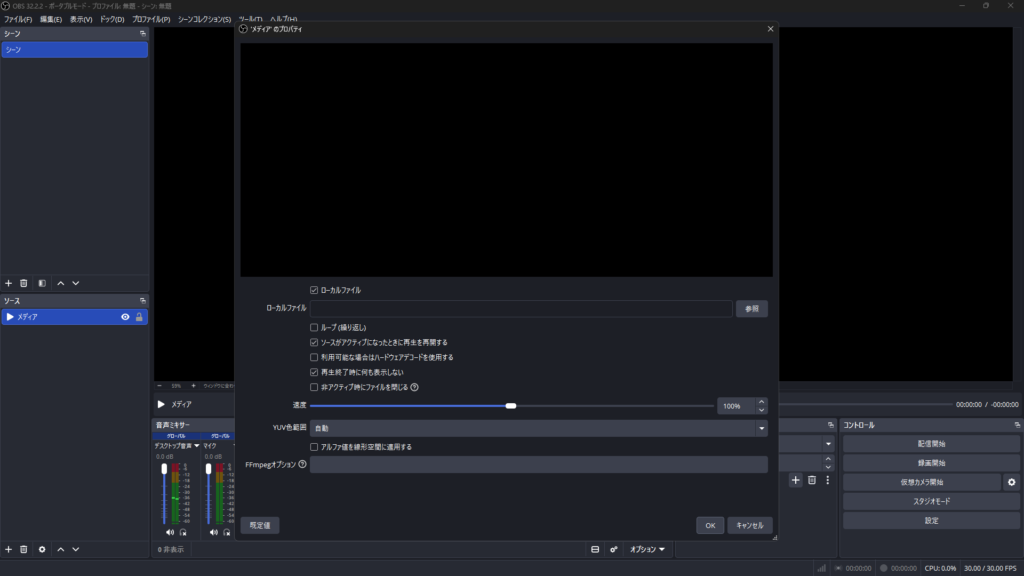
OBS 32.2.2で確認した画面では、メディアソースのプロパティに「ループ (繰り返し)」と「再生終了時に何も表示しない」がありました。
OBSのメディアソースのプロパティ画面。「ループ (繰り返し)」と「再生終了時に何も表示しない」の設定を確認できます。
今回の検証環境で、短い動画を使って確認した結果は次のとおりです。
| 「ループ (繰り返し)」 | 「再生終了時に何も表示しない」 | 再生が終わったあとの表示 |
|---|---|---|
| オフ | オン | 映像が表示されなくなった |
| オフ | オフ | 最後のフレームがそのまま残った |
動画を繰り返し流したい場合は「ループ (繰り返し)」、再生が終わったら映像を消したい場合は「再生終了時に何も表示しない」にチェックが付いているかを確認してください。
映像キャプチャデバイス|キャプチャーボードやWebカメラの映像が固まる
キャプチャーボードやWebカメラなど、映像キャプチャデバイスの映像だけが止まる場合は、OBSのプロパティと、機器の接続の両方を確認します。
デバイスをいったん止めて、入れ直す
OBS公式の説明では、映像キャプチャデバイスのプロパティには、デバイスをオフにしたりオンにしたりするボタンがあります。いったんオフにしてからオンに戻し、映像が戻るかどうかを確認すると、OBS側でデバイスを読み込み直したときに改善するのかを切り分けられます。
シーンを切り替えたときに一瞬映らない場合
OBS公式は、映像キャプチャデバイスのプロパティで、ソースが表示されていないときにデバイスを止めてリソースを空ける設定をオンにしていると、シーンに戻ったときに読み込み直しのため、少しの間映らないことがあると説明しています。シーンを切り替えた直後だけ映らない場合は、この設定がオンになっていないか確認してください。
USBで接続している機器の場合
USB接続の機器では、接続の状態も確認します。たとえばElgato製品のCam Link 4Kでは、メーカー公式のサポート情報が、OBSなどで映像が固まる場合の確認項目として、USB 3.0のポートにつなぐ、付属のケーブルを使う、別のUSBポートを試す、同じUSBハブやコントローラーにつないだほかの機器を外す、などを挙げています。
これは特定の製品向けの案内で、すべてのキャプチャーボードに当てはまるとは限りません。お使いの機器のメーカーのサポート情報もあわせて確認してください。
キャプチャーボードがOBSのデバイスの一覧に出てこない場合や、選んでも最初から映らない場合は、キャプチャーボードがOBSで認識しない・映らない原因と対処法を確認してください。
ブラウザソース|表示が更新されない
アラートやウィジェットなど、ブラウザソースの表示が止まって見える場合は、ページを読み込み直して表示が戻るかを確認します。
OBS公式の説明では、ブラウザソースのプロパティには、表示中のページをすぐに読み込み直すボタンがあります。また、シーンが切り替わって表示されたときにページを更新する設定もあります。
プレビュー全体が止まる場合
プレビュー全体が動かない場合は、OBSが固まったのではなく、プレビューの表示だけが止まっていることもあります。簡単に確認できるものから見ていきます。
プレビューが無効になっていないか確認する
OBSには、プレビューの表示を止める機能があります。意図せずオフにしてしまうと、映像が止まったように見えることがあります。
OBS 32.2.2で確認した画面では、プレビューの上で右クリックすると「プレビュー有効化」という項目があり、有効なときはチェックが付いていました。このチェックを外すと、プレビューの中央に「プレビューは現在無効です」と表示され、その下に「プレビュー有効化」ボタンが表示されます。
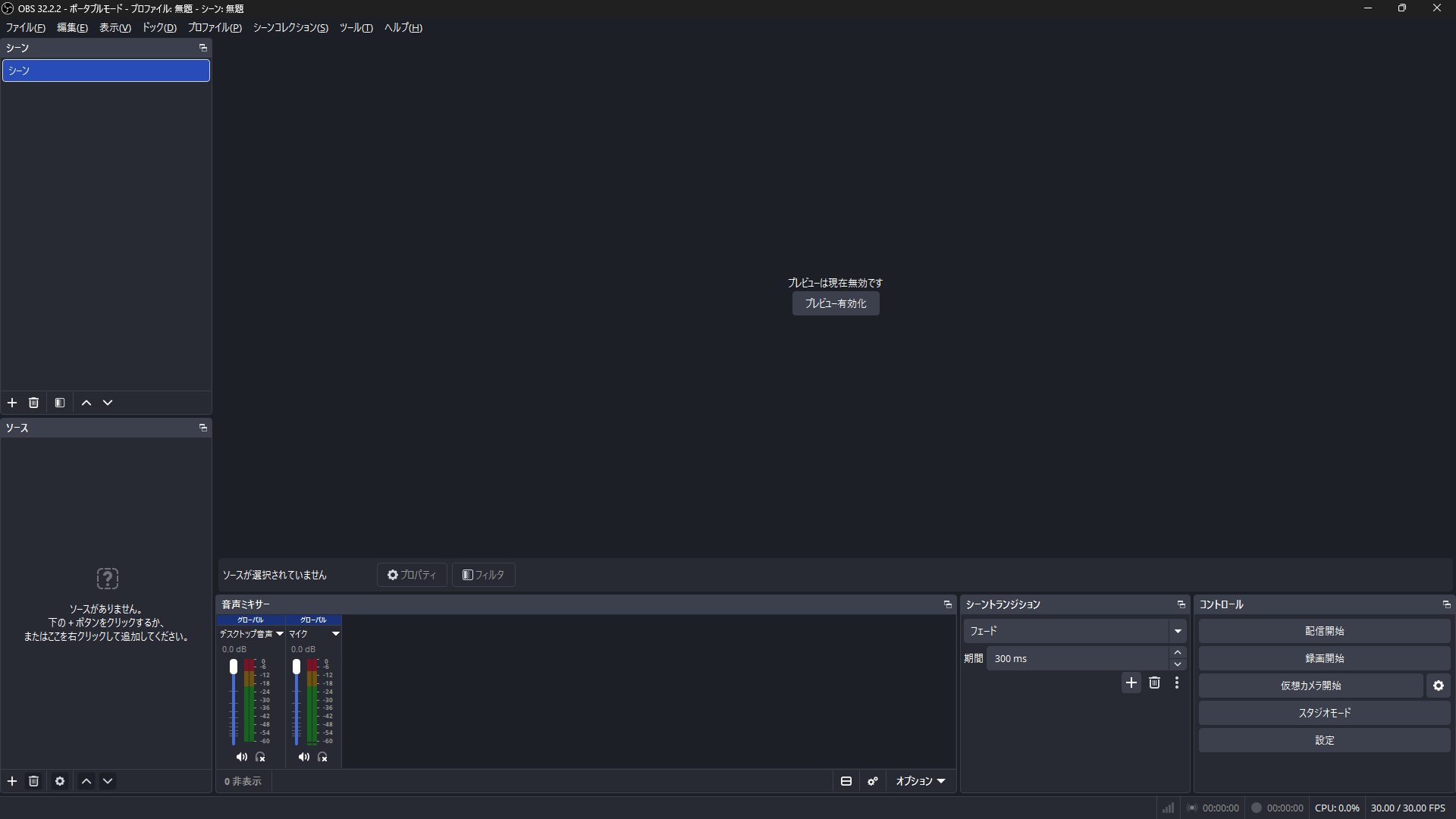
OBSでプレビューを無効にした状態。「プレビューは現在無効です」と表示され、「プレビュー有効化」ボタンから元に戻せます。
この表示が出ている場合は、「プレビュー有効化」ボタンを押すか、プレビューを右クリックして「プレビュー有効化」にチェックを付けると、プレビューが元に戻ります。
OBSを操作できるか、統計の数値が動いているかを見る
プレビューが有効なのに止まっている場合は、OBSのボタンやメニューが反応するかを確認します。
- 反応しない、「応答なし」になる:OBSそのものが固まっています。後述の「OBS自体が固まる場合」を確認してください。
- 操作はできる:「表示」→「統計」を開き、FPSの値や「レンダリングラグにより逃したフレーム」が大きく増えていないかを見ます。
レンダリングラグは、OBSがシーンを時間内に描けずにフレームを取りこぼしている状態で、OBS公式のログ解析ツールは主にGPUの過負荷が原因だと説明しています。統計でレンダリングラグが大きく増えている場合は、映像が止まっているというより処理が追いついていない状態のため、OBSの配信・録画がカクつく原因と対処法で、統計の見方と対処を確認してください。
止まる直前に、画面が一瞬暗くなった・ちらついた場合
Microsoftの技術資料によると、Windowsには、GPU(グラフィックボード)が決まった時間内に処理を終えないときに、GPUをリセットして回復させる仕組みがあります。回復するまでに見える変化は画面のちらつき程度で、回復後にはディスプレイドライバーが応答を停止して回復したことを知らせるメッセージが表示されます。アプリによっては、回復後に起動し直す必要があるとも説明されています。
映像が止まる直前に、画面全体が一瞬暗くなった・ちらついた場合は、GPU側で問題が起きた可能性があります。OBSや取り込んでいるゲームを起動し直して、映像が戻るかを確認してください。あわせて、グラフィックドライバーを最新の状態にしておくことも確認しておきましょう。
録画が途中で止まっていた場合
録画ファイルを見返したら途中で終わっていた、録画中にエラーが表示された、という場合の確認です。録画が途中で止まった理由として、OBS自身が録画を止める仕組みがあるものを中心に確認します。
録画先ドライブの空き容量を確認する
OBS 32.2.2は、録画中も録画先のドライブの空き容量を確認しており、空き容量が足りなくなると録画を自動で止め、ディスクの空き容量が足りないことを知らせるメッセージを表示します。
録画が途中で終わっていた場合は、録画先のドライブに十分な空き容量があるかを確認してください。
- 録画先の場所:「設定」→「出力」の録画の設定にある「録画ファイルのパス」で確認できます
- 空き容量:「表示」→「統計」の「ディスク空き容量」「ディスクが一杯になるまで (約)」で確認できます
エンコーダーのエラーが表示された場合
OBS 32.2.2は、映像を動画データに変換するエンコードの処理でエラーが起きると、その処理を止め、録画中にエンコーダーでエラーが発生したことを知らせるメッセージを表示します。
OBS公式のログ解析ツールは、エンコーダーが正常に動作できなかった場合の確認として、次のことを案内しています。
- 使っているエンコーダーによっては、グラフィックドライバーを更新する
- Intelの「QSV」を使っている場合は、CPU内蔵のGPUが有効になっているかを確認する
- それでも解決しない場合は、「設定」→「出力」で別のエンコーダーに変える
エンコーダーは、出力モードが「基本」の場合、「設定」→「出力」の「映像エンコーダ」で確認・変更できます。表示される選択肢は、PCによって異なります。
OBSが落ちたあと、録画ファイルが再生できない場合
ここまでの2つは、OBSが録画を止めるケースでした。それとは別に、OBSが途中で落ちたり、強制終了したり、パソコンの電源が切れたりして、録画が正常に終わらなかった場合は、録画形式によっては録画ファイルそのものが壊れて再生できなくなることがあります。
OBS公式の説明では、録画形式による違いは次のとおりです。
| 録画形式 | 録画が正常に終わらなかった場合 |
|---|---|
| MKV | ファイル全体は壊れない |
| ハイブリッドMP4(OBS 30.2以降)・ハイブリッドMOV(OBS 32.0以降) | 書き込みが途中で止まっても、回復できる |
| 通常のMP4・MOV | ファイルが壊れ、回復できない |
いま使っている録画形式は、「設定」→「出力」の「録画フォーマット」で確認できます。録画形式の選び方については、OBS Studioインストール後にやるべき初期設定で紹介しています。
配信だけ止まる場合
OBSのプレビューや録画は正常で、配信の映像だけが止まる場合は、OBSが作っている映像ではなく、配信の出力側の問題の可能性があります。
「表示」→「統計」を開き、「配信」の行の状態と、「ドロップしたフレーム (ネットワーク)」を確認してください。ドロップしたフレーム (ネットワーク)が増えている場合は、パソコンと配信サーバーの間の通信の問題です。OBSの映像が止まる問題とは別のため、この記事では扱いません。通信の問題の切り分けと対処は、「OBSの配信が途中で切断される原因と対処法」で説明しています。
配信中にエンコーダーのエラーが表示されて止まった場合は、録画の場合と同じく「エンコーダーのエラーが表示された場合」を確認してください。
OBS自体が固まる場合|セーフモードでプラグインなどの影響を切り分ける
OBSのボタンやメニューが反応しない、「応答なし」になるなど、OBSそのものが固まる場合は、OBSに追加したプラグインなどが関係していないかを切り分けます。そのために使えるのが、OBSのセーフモードです。
なお、セーフモードは原因を切り分けるための機能で、セーフモードにすれば症状が直る、というものではありません。
セーフモードで再起動する
OBS公式のリリースノートによると、セーフモードはOBS 30.0で追加された機能で、サードパーティ製のプラグイン、スクリプト、WebSocketを無効にした状態でOBSを起動します。OBSのメニューから手動で切り替えられます。
OBS 32.2.2で確認した手順は次のとおりです。
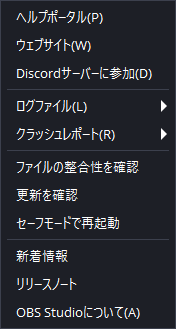
- OBSのメニューから「ヘルプ」→「セーフモードで再起動」を選ぶ
- 「OBSをセーフモード (サードパーティプラグイン、スクリプト、WebSocketは無効) で再起動しますか?」と表示されたら、「はい」を選ぶ
- OBSが再起動し、タイトルバーに「(セーフモード)」と表示される
OBS 32.2.2の「ヘルプ」メニュー。「セーフモードで再起動」から、プラグインなどの影響を切り分けられます。
通常の状態に戻すときは、「ヘルプ」→「通常モードで再起動」を選びます。セーフモード中は、「ヘルプ」メニューの項目が「通常モードで再起動」に変わっています。
また、OBS公式のリリースノートによると、OBSが正常に終了しなかった場合は、次に起動したときにセーフモードで起動するかを選べるようになっています。OBSを閉じずにパソコンをシャットダウン・再起動した場合にも、この案内が表示されることがあります。
セーフモードで、症状が出るか比べる
セーフモードで起動したら、いつもと同じ使い方をして、同じ症状が出るかを比べます。
- セーフモードでは症状が出ない:サードパーティ製のプラグイン、スクリプト、WebSocketのどれかが関係している可能性があります。OBS公式は、プラグインが使っているOBSのバージョンに対応していない場合があると説明しています。追加したプラグインを使っている場合は、提供元で、お使いのOBSのバージョンに対応しているかを確認してください。
- セーフモードでも症状が出る:プラグインなど以外の原因が考えられます。この記事のほかの確認項目や、次の「ほかのアプリを一時的に終了して比べる」を確認してください。
確認が終わったら、「ヘルプ」→「通常モードで再起動」で元の状態に戻してください。
ほかのアプリを一時的に終了して比べる
OBS公式は、オーバーレイ表示やFPS・温度などを画面に表示するアプリ、ほかの画面キャプチャ・録画ソフトなどが、OBSと同じグラフィックの機能に入り込むことで、OBSのクラッシュやおかしな動作の原因になりうると説明しています。また、ウイルス対策ソフトがウィンドウキャプチャやゲームキャプチャを妨げることがあるとして、OBSを許可するよう案内しています。
こうしたアプリを使っている場合は、一時的に終了して、症状が変わるかを比べてください。
それでも改善しない場合
OBSを最新の安定版にする
OBS公式のリリースノートでは、OBSが固まる・処理が止まるといった不具合が、過去のいくつものバージョンで修正されています。古いバージョンを使っている場合は、最新の安定版に更新してください。
OBSが2つ起動していないか確認する
OBS公式のログ解析ツールは、OBSが2つ同時に起動していると、互いに干渉して必要以上にPCの処理能力を使うと警告しています。OBSが固まったあとに起動し直した場合などは、タスクマネージャーで、OBSが残っていないかを確認してください。
ゲーム画面が最初から映らない状態になった場合
ゲームを起動し直してもゲームキャプチャが映らず、最初から真っ黒のままになっている場合は、冒頭の表で紹介した、ゲームキャプチャが映らない場合の記事を確認してください。
まとめ
- 止まっている場所を見分ける:一部のソースだけか、プレビュー全体か、録画か、配信だけか、OBSそのものかを確認する
- 一部のソースだけ:目のアイコンで止まっているソースを特定する。ゲームやウィンドウの最小化・終了・再起動、メディアソースの「ループ (繰り返し)」「再生終了時に何も表示しない」、キャプチャー機器の入れ直しと接続、ブラウザソースの読み込み直しを確認する
- プレビュー全体:プレビューが無効になっていないか、OBSを操作できるか、統計のレンダリングラグ、画面のちらつきとグラフィックドライバーを確認する
- 録画:録画先の空き容量、エンコーダーのエラー、録画形式を確認する
- 配信だけ:統計の「配信」の行を確認する。ネットワークの問題はこの記事の対象外
- OBSそのもの:セーフモードで症状が出るか比べる。ほかのアプリを一時的に終了して比べる
- それでも改善しない:最新の安定版にする。OBSが2つ起動していないか確認する
映像が止まらずカクつく場合や、ゲーム画面が最初から映らない場合は、冒頭の表で紹介した記事を参考にしてください。
参考情報
- Sources Guide | OBS
- Game Capture Troubleshooting | OBS
- Game Capture Source | OBS
- Window Capture Sources | OBS
- Media Sources | OBS
- Video Capture Sources | OBS
- Browser Source | OBS
- Known Application Conflicts | OBS
- Plugins Guide | OBS
- Standard Recording Output Guide | OBS
- Hybrid MP4 & Hybrid MOV Formats | OBS
- OBS Studio Release Notes(GitHub)
- OBS Log Analyzer(OBS公式GitHub)
- WDDM Support for Timeout Detection and Recovery (TDR)(Microsoft Learn)
- Cam Link 4K — Troubleshooting Frozen Video(Elgato)
(確認日:2026-10-09)