OBS Studioで配信していると、途中で配信が切断される、再接続を繰り返す、視聴している側で映像がコマ落ちする。この記事は、そんなときに原因がネットワークにあるかを切り分けて、確認していく順番をまとめたものです。
OBS公式のトラブルシューティングでは、配信のドロップフレームや断続的な切断は、PCと配信サーバーの間のネットワークの問題を示しており、OBSが原因である可能性は極めて低いと説明されています。
- 統計の「ドロップしたフレーム (ネットワーク)」で、ネットワークの問題かを確認する
- サーバー・映像ビットレート・配信サービスを見直す
- 詳細設定の「ネットワーク」の項目を確認する
- OBS以外のソフト、ネットワークドライバー、有線接続やネットワーク機器を確認する
- OBS公式のログ解析ツールで確認し、改善しなければプロバイダーに相談する
本記事の画面表記は、OBS Studio 32.2.2(Windows・日本語版)で確認したものです(2026年10月時点)。バージョンや環境によって表記が異なる場合があります。また、原因は環境によってさまざまで、この記事の手順で必ず解消するとは限りません。
まず確認|この記事で扱う症状
この記事は、配信の途中で切断される、再接続を繰り返す、配信だけがコマ落ちするといった、ネットワークが原因の可能性がある症状を対象にしています。
別の記事で扱う症状
次のような症状は、確認することが異なります。
| 状況 | 確認する場所 |
|---|---|
| 配信だけが途切れる・切断される。統計の「ドロップしたフレーム (ネットワーク)」が増える | この記事 |
| 映像は動いているが、配信・録画がカクつく。統計のレンダリングラグやエンコードラグが増える | OBSの配信・録画がカクつく原因と対処法 |
| 一度は映っていた映像が途中で止まる・固まる。エンコーダーのエラーで止まる | OBSの映像が途中で止まる・フリーズする原因と対処法 |
統計で「ドロップしたフレーム (ネットワーク)」を確認する
配信中に「表示」→「統計」を開き、配信の行にある「ドロップしたフレーム (ネットワーク)」の数値が増えていないかを見ます。この項目は配信だけの指標で、録画には関係しません。
OBS公式は、ドロップフレームはPCと配信サーバーの間のネットワークの問題を示すと説明しています。この数値が増えている場合は、この記事の確認を順に進めてください。統計の開き方や、ほかの項目の見方はOBSの配信・録画がカクつく原因と対処法で紹介しています。
OBSの設定で試す対処|サーバー・ビットレート・サービス
OBS公式のトラブルシューティングは、OBSの中でまず試すこととして、次の3つを挙げています。
別のサーバーを選ぶ
OBS公式は、配信の設定で配信先のサーバーを別のものに変えて試すよう案内しています。
映像ビットレートを下げる
「設定」→「出力」の「映像ビットレート」で、配信のビットレートを下げます(出力モードが「基本」の画面で確認した表記です)。
OBS公式は、目安の出発点として、ビットレートを回線のアップロード速度全体の75%にすることを挙げています。
出力の設定の基本はOBS Studioインストール後にやるべき初期設定で紹介しています。
別の配信サービスで比べる
別の配信サービスに切り替えて配信してみると、特定のサービスだけで起きる問題かどうかを確かめられます。OBS公式も、この比較を確認方法の一つとして挙げています。
詳細設定の「ネットワーク」を確認する
「設定」→「詳細設定」の「ネットワーク」には、配信の接続に関わる項目があります。
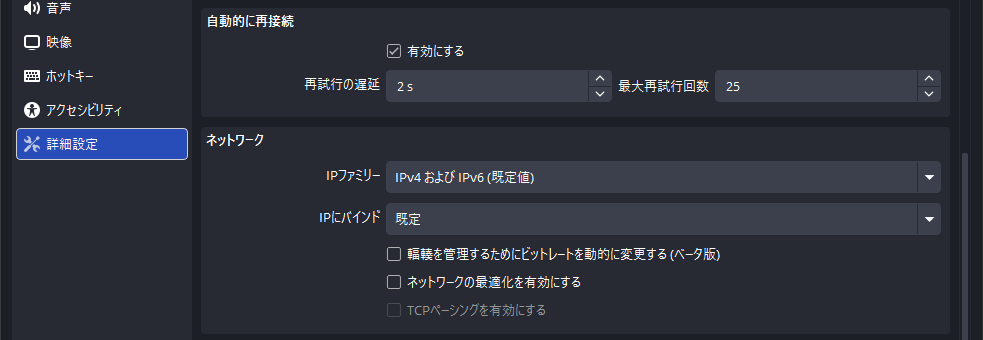
詳細設定の「自動的に再接続」と「ネットワーク」(OBS 32.2.2)。表示は確認時の設定で、推奨値ではありません
OBS 32.2.2で確認した画面では、「IPファミリー」「IPにバインド」「輻輳を管理するためにビットレートを動的に変更する (ベータ版)」「ネットワークの最適化を有効にする」「TCPペーシングを有効にする」が表示されました。
画像の設定は確認したときの状態で、推奨する設定ではありません。項目ごとの扱いは次のとおりです。
「IPにバインド」は既定のままにする
OBS公式は、「IPにバインド」を既定のままにするよう案内しています。公式のログ解析ツールも、IPアドレスを手動で指定する必要はまれだとして、既定に戻すよう案内しています。
「IPファミリー」をIPv4だけにして比べる
OBS公式は、「IPファミリー」をIPv4だけを使う設定に変えて比べ、変化がなければ既定の「IPv4 および IPv6 (既定値)」に戻すよう案内しています。
ネットワークの最適化とTCPペーシング
OBS公式のトラブルシューティングは、「ネットワークの最適化を有効にする」と「TCPペーシングを有効にする」をオンにすることを、対処の一つとして挙げています(Windowsのみ)。オンにすると、ログに詳しい情報が記録されるようになります。
一方で、OBSのソースコード上にある設定項目の説明文では、TCPペーシングは接続が不安定な場合にコマ落ちのリスクを高めることがあるとされています。OBS公式のログ解析ツールも、どちらも既定では無効で、配信に問題がある場合にだけ有効にすることを勧めています。
試す場合は変更前の状態を控えておき、変化がなければ元に戻してください。なお、確認した画面では、「ネットワークの最適化を有効にする」がオフの状態で、「TCPペーシングを有効にする」はグレー表示でした。
動的ビットレートは根本的な解決ではない
「輻輳を管理するためにビットレートを動的に変更する (ベータ版)」は、フレームを落とす代わりに、配信のビットレートを自動で下げる機能です。
OBS公式は、この機能は原因を解決するものではなく画質も下がるため、接続を改善できない場合にだけ使うよう案内しています。OBSのソースコード上の説明では、大きな混雑が起きると視聴者側の遅延が増える場合があること、ビットレートが戻るまで数分かかる場合があること、RTMPでのみ使えることが書かれています。公式のログ解析ツールは、まれに低いビットレートのまま戻らない場合があると注意しています。
切断されたときの自動再接続の設定
「設定」→「詳細設定」には「自動的に再接続」の欄があり、「有効にする」「再試行の遅延」「最大再試行回数」の項目があります(上の画像の上の欄)。配信が切断されたときに、OBSが自動で再接続を試みるための設定です。
ただし、再接続は切断されたあとに配信を続けるための設定で、切断の原因を解決するものではありません。切断が繰り返される場合は、この記事のほかの確認を進めてください。
OBS以外の原因を確認する
OBS公式のトラブルシューティングは、OBSの外にある原因として、ほかのソフトやドライバー、ネットワーク機器の確認も挙げています。
セキュリティソフト・VPN・ネットワーク最適化ソフト
セキュリティソフト(ファイアウォールやウイルス対策ソフト)を一時的に無効にして比べ、改善した場合はOBSを例外に追加してから、セキュリティソフトを有効に戻します。
VPNを使っている場合は、無効にして比べます。ネットワークを最適化する機能を持つソフトについても、OBS公式は、その機能を無効にするか、ソフトをアンインストールして比べるよう案内しています。
ネットワークドライバーを最新にする
OBS公式は、PCやマザーボードのメーカーが提供している最新のネットワークドライバーを入れるよう案内しています。
有線接続にする・モデムとルーターを再起動する
OBS公式は、配信にはWi-Fiではなく有線接続を使うことを勧めています。公式のログ解析ツールも、Wi-Fiでの配信に注意を出し、有線を強く推奨しています。
あわせて、モデムとルーターを再起動します。ケーブルやルーターなどの機器に問題がないかは、交換して確かめる方法もありますが、OBS公式はその前にプロバイダーへ相談することを勧めています。
OBS公式のログ解析ツールで確認する
OBSのログからも、ネットワークの問題かどうかを確かめられます。「ヘルプ」→「ログファイル」には、「現在のログファイルをアップロード」「前回のログファイルをアップロード」などの項目があります。
アップロードしたログのURLをOBS公式のログ解析ツール(OBS Log Analyzer)に貼り付けると、ログが解析されます。ログファイルを選んで解析することもできます。ドロップフレームがあるログでは、ネットワーク接続の問題として、OBS公式のトラブルシューティングが案内されます。
ログをアップロードする前には、OBSのプライバシーポリシーを確認するよう案内されます。アップロードしたログのURLは、共有する相手に注意してください。
それでも改善しない場合|プロバイダーへ相談する
ここまでの確認で改善しない場合、OBS公式は、詳しい情報を添えてプロバイダー(インターネット回線の事業者)に相談するよう案内しています。
相談するときは、統計の「ドロップしたフレーム (ネットワーク)」の状況や、この記事で試したことを伝えると、状況を説明しやすくなります。
まとめ
- 統計の「ドロップしたフレーム (ネットワーク)」で、ネットワークの問題かを確認する
- サーバーを変える、映像ビットレートを下げる、別の配信サービスで比べる
- 詳細設定の「ネットワーク」は、公式の案内と注意点を確かめてから試す
- 自動再接続は切断後に配信を続けるための設定で、原因の解決ではない
- セキュリティソフト・VPN・ネットワーク最適化ソフト、ネットワークドライバー、有線接続と機器を確認する
- OBS公式のログ解析ツールで確認し、改善しなければプロバイダーに相談する
配信の切断ではなく、映像のカクつきや映像の停止の場合は、冒頭の表で紹介した記事を参考にしてください。
参考情報
- Stream Connection Troubleshooting | OBS
- OBS Log Analyzer | OBS
- OBS Log Analyzer(OBS公式GitHub)
- Privacy Policy | OBS
(確認日:2026-10-13)