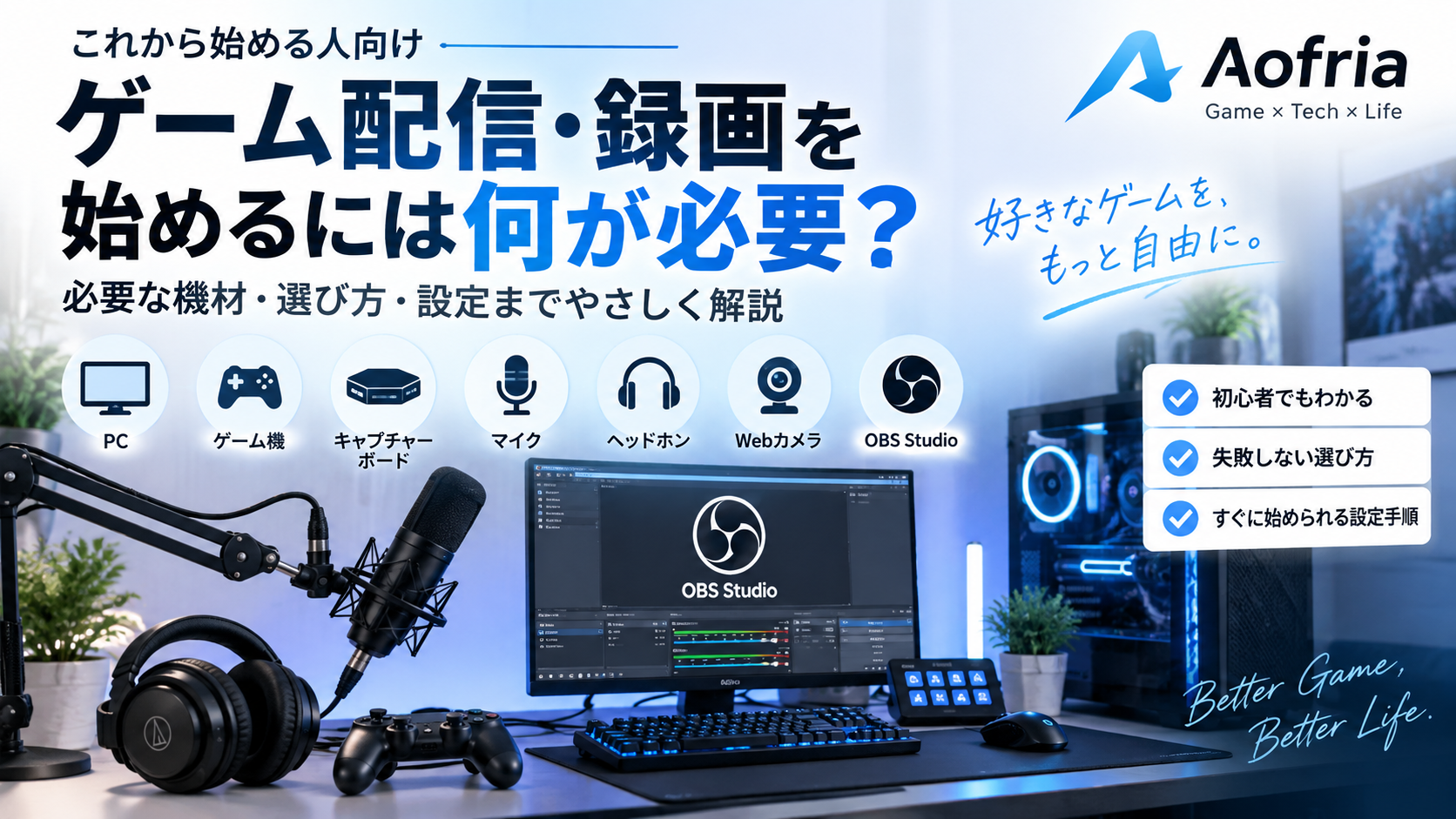
「ゲーム配信を始めてみたいけれど、何を揃えればいいのか分からない」という方に向けて、最初にお伝えしておきたいことがあります。それは、配信・録画を始めるために、機材を全部揃える必要はない、ということです。
必要なものは、読者の配信スタイル(声を出すかどうか、PCゲームだけなのか家庭用ゲーム機も含むのか等)によって変わります。この記事では、PCゲームの配信・録画を、無料ソフト「OBS Studio」を使って始めることを前提に、機材やソフトを「必須」「あると便利」「用途によって必要」の3つに整理します。顔出しは前提にしていないので、顔を映さずに配信したい方もそのまま読み進めてください。
先に結論だけ知りたい方は、次の見出しをご覧ください。
結論|配信・録画を始めるために最低限必要なもの
PCゲームの配信・録画を始めるのに、最低限必要なものは次の2つです。
- パソコン本体(ゲームを動かせる環境)
- OBS Studio(無料でダウンロードできる配信・録画用ソフト)
これに加えて、声を出しながら配信・録画をする場合は、マイクが実質的に必須になります。逆に言えば、無音での配信や、声を出さないプレイ動画の録画だけであれば、この時点でマイクは必要ありません。
パソコンの具体的な推奨スペック(CPU型番・メモリ容量等)については、本記事では扱いません。必要な性能は環境や配信内容によって変わるため、判断のしかたは後の見出しで説明します。
ヘッドホン、キャプチャーボード、オーディオインターフェースといったそのほかの機材は、すべて「用途によって必要になるかどうかが変わるもの」です。次の見出しから、それぞれどんな場合に必要になるのかを順番に説明します。
機材の考え方|「必須」「あると便利」「用途によって必要」の3分類
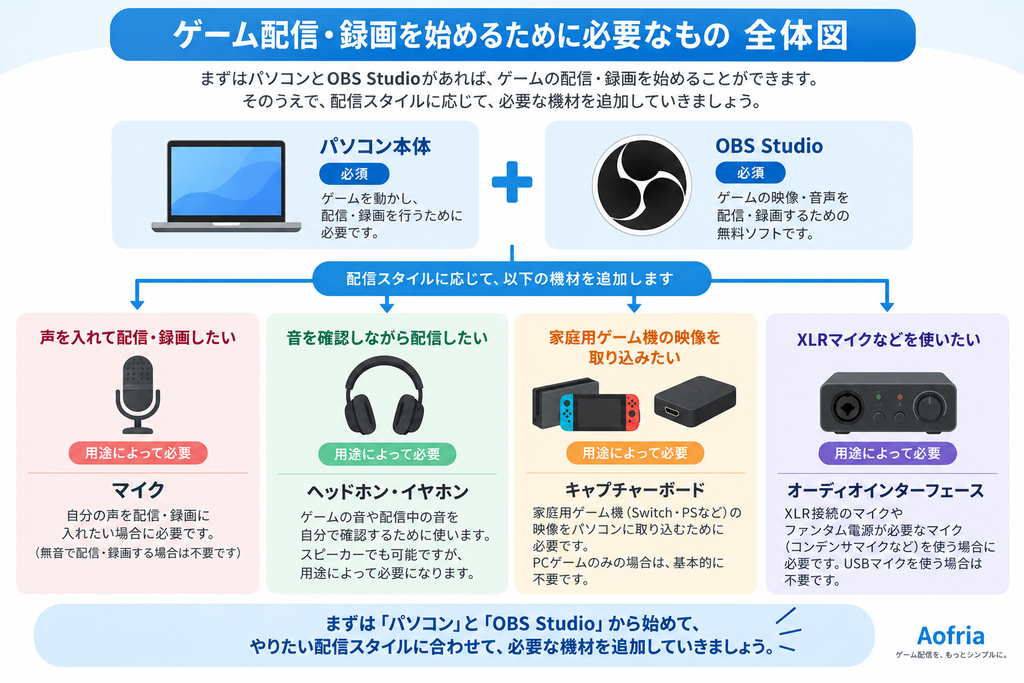
これから配信・録画を始める方が迷いやすいのは、「これは絶対に必要なのか、それとも余裕があれば用意すればいいものなのか」が分かりにくいことです。そこで本記事では、機材・ソフトを次の3つに分けて説明します。
- 必須:これがないとPCゲームの配信・録画自体が始められないもの
- あると便利:なくても始められるが、用意すると配信の幅が広がるもの
- 用途によって必要:読者の配信スタイル(音声の有無、ゲーム機の有無など)次第で、必要にも不要にもなるもの
全体像を先に一覧にしておきます。
| 機材・ソフト | 分類 | 必要になる条件 |
|---|---|---|
| パソコン本体 | 必須 | - |
| OBS Studio | 必須 | - |
| マイク | 用途によって必要 | 声を出して配信・録画する場合は重要度が高い(無音配信なら不要) |
| ヘッドホン・イヤホン | 用途によって必要 | マイクを使う音声配信を、スピーカーを使う環境で行う場合など |
| キャプチャーボード | 用途によって必要 | 家庭用ゲーム機などの映像をPCのOBSへ外部入力として取り込む場合 |
| オーディオインターフェース | 用途によって必要 | XLR接続のマイクや、ファンタム電源が必要なコンデンサマイクを使う場合 |
| Webカメラ | あると便利 | 顔出しをしたい場合など |
それぞれの項目について、もう少し詳しく見ていきます。
パソコン本体・OBS Studio(必須)
PCゲームの配信・録画では、「ゲームを動かすための負荷」と「配信・録画のために映像を圧縮する負荷(エンコード)」の2つが、同時にパソコンにかかります。OBS公式のシステム要件ページでも、必要な性能はエンコーダーの種類・解像度・FPS・シーンの複雑さによって変わると説明されており、「このスペックがあれば安心」という一律の基準は示されていません。
なお、NVIDIAやAMDのグラフィックボードが対応している「ハードウェアエンコーダー」という機能を使うと、エンコードの負荷をCPUからGPU側に一部移せる、という考え方も存在します。具体的にどのパソコン構成が向いているかまでは本記事では扱いませんが、判断の考え方として押さえておくとよいでしょう。
マイク(用途によって必要)
「配信には必ずマイクが必要」と一律には言えません。無音での配信や、声を出さないプレイ動画の録画であれば、マイクがなくても始められます。
一方で、実況や雑談を交えながら配信・録画をする場合は、マイクが実質的に必須になります。OBS Studioは初期状態で、パソコンから出る音(デスクトップ音声)とマイクの音声の両方を自動的に拾う設定になっているため、マイクを接続すれば特別な追加設定をしなくても声を配信・録画に乗せられます。
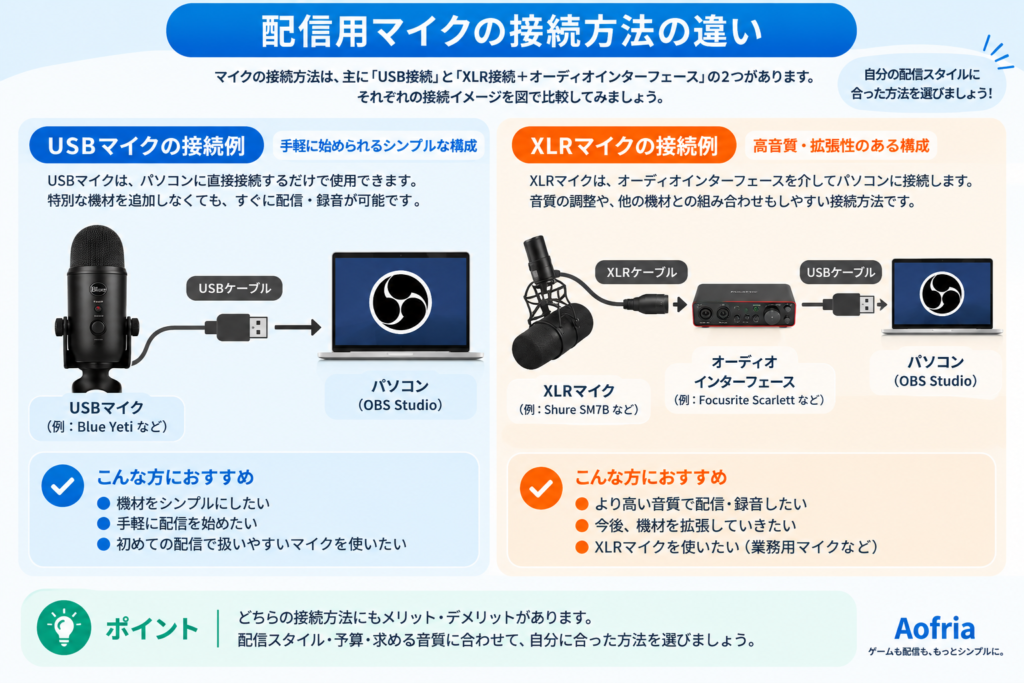
マイクの種類(USB接続かXLR接続か等)や具体的な製品選びについては、本記事では扱いません。
マイクの接続方式や選び方は、初心者向け配信用マイクの選び方で解説しています。
ヘッドホン・イヤホン(用途によって必要)
ヘッドホンやイヤホンは、無条件の必須とはしていません。OBSには、音声ソースの音をモニタリングデバイス(ヘッドホン等)で確認できる「モニタリング(Monitoring)」機能がありますが、これはあくまで任意で使える機能として案内されており、「ヘッドホンが必須である」という記述はありません。
とはいえ、マイクを使う音声配信をスピーカー環境で行うと、スピーカーの音を再びマイクが拾ってしまう「音の回り込み」が起きやすいと一般的に言われています。こうしたケースでは、ヘッドホンやイヤホンを使うことが重要になりやすい、という程度に理解しておくとよいでしょう。
キャプチャーボードは必要か?ケースで分けて説明する
キャプチャーボードについては、「配信にはキャプチャーボードが必要」と一律に言えるものではありません。何を配信・録画したいかによって、必要かどうかが変わります。
PCゲームのみを配信・録画する場合は基本的に不要
OBSには「Game Capture」という、対応しているPCゲームの映像を直接取り込む機能があります。OBS公式でも、PC上のゲームをOBSに追加する最も効率的な方法として案内されており、実際のセットアップ手順を説明した公式ガイドにも、追加のハードウェアが必要という記載は見当たりません。
そのため、PCゲームだけを配信・録画するのであれば、キャプチャーボードは基本的に必要ありません。ただし、これは公式が「不要です」と明言しているわけではなく、複数の公式ページに追加ハードウェアへの言及がないことから読み取れる内容です。
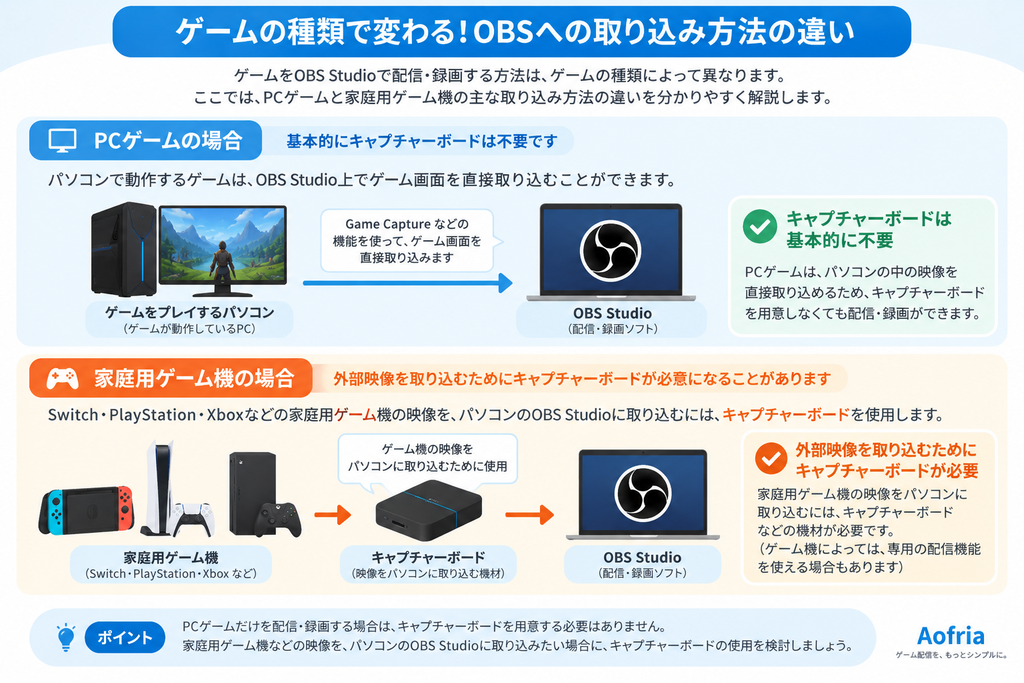
家庭用ゲーム機などの映像をPCのOBSへ外部入力として取り込む場合は必要になることがある
一律に「家庭用ゲーム機ならキャプチャーボードが必要」というわけではありません。OBS公式では、家庭用ゲーム機(コンソール)の映像を取り込む方法として、次の2種類が案内されています。
- キャプチャーボードを使い、ゲーム機の映像をPCのOBSへ直接(外部入力として)取り込む方法
- PS Remote PlayやXboxアプリなど、ゲーム機がPC向けに提供しているソフトウェアの映像を、OBSの「ウィンドウキャプチャ(Window Capture)」機能で取り込む方法
キャプチャーボードが必要になるのは1の方法を使う場合です。2のように、ゲーム機側のソフトウェアを経由してPCに映像を映せる環境であれば、キャプチャーボードなしで配信・録画できる可能性があります。
また、Nintendo Switch Liteのように携帯モード専用の機種は、そもそもキャプチャーデバイスに対応していない場合があると公式に案内されています。対応状況は機種によって異なるため、お使いのゲーム機がどちらの方法に対応しているか、事前に確認しておくことをおすすめします。
補足|複数のパソコンを使う配信について(本記事では扱いません)
配信用に複数のパソコンを使う構成も存在しますが、本記事では詳しく扱いません。接続方法によって追加の機材が必要になる場合がありますが、具体的な構成方法や、キャプチャーボードが必ず必要になるかどうかについては、本記事執筆時点で十分に確証の取れる公式情報を確認できなかったためです。この点は、今後別の記事で扱う可能性があります。
オーディオインターフェースは必要か(用途によって必要)
USBマイクだけを使う場合、オーディオインターフェースは基本的に不要です。
一方で、XLR接続(業務用マイクなどに使われる接続方式)のマイクや、ファンタム電源(マイクを動かすための電力供給)が必要なコンデンサマイク(感度の高いタイプのマイク)を使う場合は、オーディオインターフェースを介すことで安定した音声を取り込めます。オーディオインターフェースは、マイクなどのアナログ音声をパソコンで扱えるデジタル信号に変換する機器で、ノイズの低減や、マイク・スピーカーなどの入出力端子を増やす役割も持っています。
どのマイクを使うかによって必要かどうかが変わる機材、と理解しておくとよいでしょう。
配信環境(回線)についても触れておく
機材そのものではありませんが、配信をする場合は有線LAN接続が強く推奨されています。録画のみで配信をしない場合は、この点は特に気にする必要はありません。
回線トラブルの具体的な症状や対処法については、本記事では扱いません。
揃え終えたら次にやること
ここまでの内容をもとに、自分の配信スタイルに必要なものが決まったら、次はOBS Studioをインストールし、初期設定を行うステップに進みます。
初期設定では、自動構成ウィザードの実行、音声デバイスの確認、解像度・FPSの確認、録画形式の確認などを行います。具体的な手順はOBS Studioインストール後にやるべき初期設定で解説していますので、あわせてご覧ください。
よくある質問
Q. 顔出ししないと配信できない?
A. 顔出しは必須ではありません。Webカメラは「あると便利」に分類される機材で、使うかどうかは任意です。顔を映さずに、ゲーム画面と音声だけで配信・録画している方も多くいます。
Q. 高性能なパソコンがないと配信できない?
A. 一律には言えません。必要な性能は、パソコンの構成だけでなく、配信・録画したい解像度やFPS、使用するエンコーダーの種類によっても変わります。特定のスペックを満たせば安心、という単純な基準はない、という前提で考えるとよいでしょう。
Q. 家庭用ゲーム機の配信もこの記事の内容で分かる?
A. 本記事は主にPCゲームの配信・録画を前提にしています。家庭用ゲーム機の映像を外部入力として取り込む場合はキャプチャーボードが必要になることがありますが、機種によって対応方法が異なるため、詳しい選び方は別記事で扱う予定です。
まとめ
- 配信・録画を始めるために、機材を全部揃える必要はありません。
- 最低限必要なのは、パソコン本体とOBS Studio(無料ソフト)の2つです。
- 声を出して配信・録画する場合は、マイクが実質的に必須になります。
- ヘッドホン・イヤホン、キャプチャーボード、オーディオインターフェースは、いずれも「用途によって必要になるかどうかが変わる」機材です。特にキャプチャーボードは、PCゲームのみなら基本的に不要ですが、家庭用ゲーム機などの映像を外部入力として取り込む場合は必要になることがあります。
- 顔出しやPCの詳しいスペックについて、無条件の前提や断定はしていません。ご自身の配信スタイルに合わせて判断してください。
- 必要なものの見当がついたら、次はOBS Studioのインストールと初期設定に進みましょう(詳しくは前の見出し「揃え終えたら次にやること」を参照してください)。
参考情報
- System Requirements | OBS
- Game Capture Source | OBS
- How do I capture footage from my game console? | OBS
- Audio Mixer Guide | OBS
- Quick Start Guide | OBS
- Stream Connection Troubleshooting | OBS
- オーディオ・インターフェースとは?【今さら聞けない用語シリーズ】 | 島村楽器
- High CPU Usage/High Encoding/Taking Too Long to Encode? Read This First! | OBS Forums
- Game Capture Setup Guide | OBS