OBS Studioに「ゲームキャプチャ」を追加したのに、プレビューが真っ黒のまま、ゲーム画面が映らない。プロパティを開いても、映したいゲームが見つからない。この記事は、そんなときに確認する順番をまとめたものです。
OBS公式は、ゲームキャプチャを「ゲームをOBSに取り込む最も効率的な方法で、まず試すべき方法」と案内しています。そこで、まずはゲームキャプチャで映すことを目指します。ただし、ゲームキャプチャでは取り込めないゲームもあります。その場合は、ウィンドウキャプチャや画面キャプチャに切り替えれば、ゲーム画面を映せる可能性があります。
結論として、次の順に確認してください。
- 症状がこの記事の対象かを確かめる
- ゲームを起動した状態で設定しているか、Alt+Tabで見ていないかなど、簡単な点を確認する
- ゲームキャプチャの「モード」を見直し、「特定のウィンドウをキャプチャ」で対象のゲームを選ぶ
- ゲーム側の対応状況(ゲームキャプチャで取り込めるか)を確認する
- 必要に応じて「管理者として実行」や、複数GPUのPCではGPUの設定を確認する
- それでも映らなければ、ウィンドウキャプチャや画面キャプチャに切り替える
本記事の画面表記は、OBS Studio 32.2.2(Windows・日本語UI)とWindows 11(日本語UI)で確認したものです(2026年10月時点)。バージョンや環境によって、表記や表示が異なる場合があります。また、映らない原因は環境によってさまざまで、この記事の手順で必ず映るとは限りません。
「ソース」「シーン」という言葉に慣れていない場合は、OBS Studioとは?基本用語(シーン・ソース・ミキサー)を解説を先に読んでおくと分かりやすくなります。
まず確認|この記事の対象かどうか
この記事は、Windows版OBSで、PCで動かしているゲームをゲームキャプチャで取り込もうとして、追加した最初から映らない場合を対象にしています。症状によっては、確認する場所が異なります。
| 状況 | 確認する場所 |
|---|---|
| PCゲームをゲームキャプチャで追加したが、最初から真っ黒・映らない | この記事 |
| 家庭用ゲーム機の映像(キャプチャーボード経由)が映らない | キャプチャーボードがOBSで認識しない・映らない原因と対処法(ゲーム機の映像はゲームキャプチャの対象ではありません。下記参照) |
| 一度は映っていたのに、配信・録画の途中で止まる・固まる | この記事の対象外です |
| 映ってはいるが、カクつく・コマ落ちする | この記事の対象外です |
| ゲーム画面は映るが、音が入らない | OBSで音声が入らない・聞こえない場合の対処法 |
| 音が途切れる・ノイズが入る | OBSの音声が途切れる・ノイズが入る場合の対処法 |
OBS公式は、家庭用ゲーム機の映像は、キャプチャーデバイスを使って取り込むなど、ゲームキャプチャとは別の方法が必要だと案内しています。ゲーム機の映像を取り込むために必要なものは、ゲーム配信・録画に必要なもので全体像を紹介しています。
まず試したい簡単な確認
設定を大きく変える前に、操作の順番や見え方の問題、ほかのソフトの影響を確認します。どれも、OBSの設定を変えずに試せる確認です。
ゲームを起動した状態でソースを設定する
ゲームキャプチャの設定は、ゲームを起動した状態で行います。
OBS公式のセットアップガイドによると、「特定のウィンドウをキャプチャ」でゲームを選ぶには、ゲームが起動している必要があります。また、OBS公式は、プロパティで設定を適用すれば、ソースが選択されていてゲームが起動している状態でプレビューに表示される、と説明しています。
ゲームを起動していない状態でゲームキャプチャを追加した場合は、ゲームを起動してから、ゲームキャプチャのプロパティを開き直して設定を確認してください。設定の見直し方は「ゲームキャプチャの設定を確認する」で説明します。
フルスクリーンのゲームからOBSに切り替えて見ていないか
ゲームをフルスクリーンで表示しているときは、OBSの画面を見たときに真っ黒に見えても、実際には取り込めている場合があります。
OBS公式のトラブルシューティングでは、フルスクリーンで動いているゲームは、Alt+Tabで切り替えると描画が止まり、最小化している間はOBSに映らないと説明されています。また、モニターが1台の場合は、OBSに切り替えるとプレビューを見られない、という注記もあります。
OBS公式は、取り込めているかを確かめる方法として、次の2つを案内しています。
- 短いテスト録画をして、録画したファイルを確認する
- 2台目のモニターがある場合は、OBSをそちらに表示する
OBSのプレビューだけで判断せず、テスト録画の結果も確認してみてください。
オーバーレイ・FPS表示・他の録画ソフトを一時的に終了して比べる
ゲームの上に情報を表示するソフトや、ほかの録画ソフトが動いている場合は、一時的に終了して比べてみます。
OBS公式のトラブルシューティングは、オーバーレイ、FPS表示、ウイルス対策ソフトなどの「既知の競合」を確認するよう案内しています。OBS公式の既知の競合ページでは、FPSモニターや温度・GPUモニターのように、ゲームの上に情報を表示するソフトは、OBSと同じ仕組み(フック)を使うため問題を起こすことが多いと説明されています。また、複数のキャプチャ・録画ソフトを同時に動かすと、問題が起きやすいとしています。
ただし、公式の説明は、こうしたソフトが「クラッシュやその他の不自然な動作」を起こしうるというものです。ゲームキャプチャが真っ黒になる原因だと書かれているわけではありません。ここでは、確認方法の1つとして、次のように比べてみてください。
- 該当しそうなソフトを一時的に終了する
- ゲームとOBSを起動し直す
- ゲームキャプチャの映り方が変わるかを比べる
- 確認が終わったら、必要に応じて元に戻す
映り方が変わらない場合は、次の確認に進んでください。
ゲームキャプチャの設定を確認する
ここが確認の中心です。ゲームを起動した状態で、ソース一覧からゲームキャプチャのプロパティを開いて確認します。
「モード」は3種類|どれを選ぶか
OBS 32.2.2で確認した画面では、ゲームキャプチャの「モード」には次の3つの選択肢がありました。新規作成した直後は「フルスクリーンアプリケーションをキャプチャ」になっていました。
| モード | OBS公式の説明(要約) |
|---|---|
| フルスクリーンアプリケーションをキャプチャ | フルスクリーンで実行中のゲームを自動で検出して取り込む |
| 特定のウィンドウをキャプチャ | 選んだウィンドウ(ゲーム)を取り込む |
| ホットキーで前面のウィンドウをキャプチャ | OBSの設定で割り当てたホットキーで、いちばん手前にあるゲームのウィンドウを取り込む |
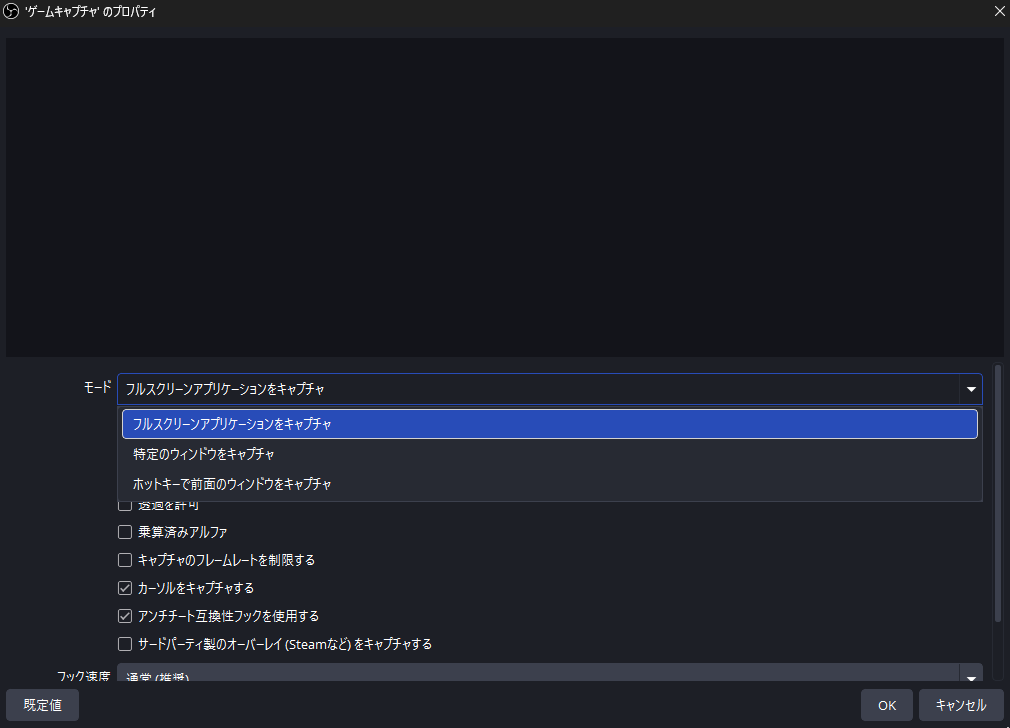
OBS公式のセットアップガイドでは、使い分けを次のように案内しています。
- ゲームをよく切り替える場合は、ホットキーのモードを試す
- そうでない場合は、ゲームごとにシーンを作り、「特定のウィンドウ」を指定したゲームキャプチャを1つずつ置く
この記事では、OBS公式のこの推奨にならい、まず「特定のウィンドウをキャプチャ」で映したいゲームを選ぶ順番で説明します。
「特定のウィンドウをキャプチャ」で対象のゲームを選ぶ
手順は次のとおりです。
- 映したいゲームを起動する
- ゲームキャプチャのプロパティを開き、「モード」を「特定のウィンドウをキャプチャ」にする
- 「ウィンドウ」の一覧から、映したいゲームを選ぶ
- 「OK」で閉じ、プレビューを確認する
OBS 32.2.2で確認した画面では、「特定のウィンドウをキャプチャ」を選ぶと、「ウィンドウ」と「ウィンドウの一致優先順位」の2つの項目が表示されました。「ウィンドウ」の一覧には、そのとき開いているアプリなどが表示されます。
確認に使ったゲームでは、一覧に「[実行ファイル名.exe]: ウィンドウ名」の形で表示され、これを選ぶとプレビューにゲーム画面が表示されました。一覧からは、自分のゲームの実行ファイル名やウィンドウ名を探して選んでください。
もう1つの「ウィンドウの一致優先順位」は、OBS 32.2.2で確認した画面では、選択肢が次の3つで、新規作成した直後は「タイトルに一致、そうでなければ同じ実行可能ファイルのウィンドウを見つける」になっていました。
- ウィンドウのタイトルに一致する必要があります
- タイトルに一致、そうでなければ同じ種類のウィンドウを見つける
- タイトルに一致、そうでなければ同じ実行可能ファイルのウィンドウを見つける
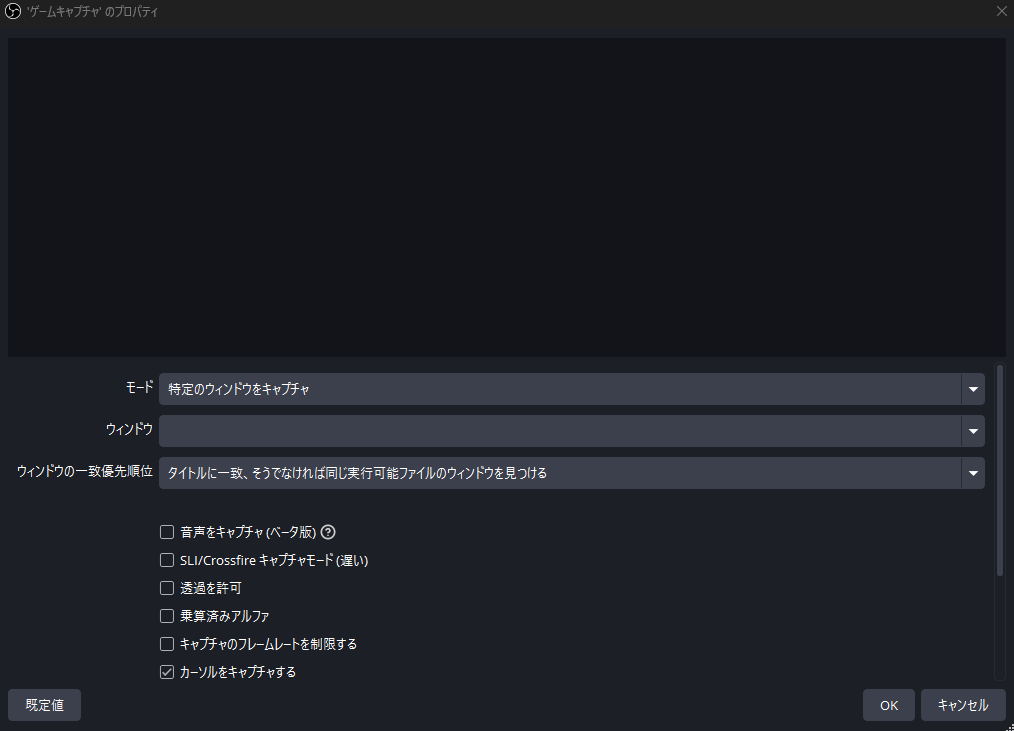
この項目は、特に理由がなければ変えずに進めてください(理由は「変えた項目を元に戻す」で説明します)。
なお、OBS公式は、ブラウザーなどゲーム以外のウィンドウを取り込みたい場合は、ゲームキャプチャではなくウィンドウキャプチャを使うよう案内しています。
「フルスクリーンアプリケーションをキャプチャ」を使う場合
新規作成した直後のモードのまま使う場合の注意点です。
OBS公式は、このモードを、フルスクリーンで実行中のゲームを自動で検出して取り込むモードと説明しています。確認に使ったゲームでは、ゲーム側の表示モードを「フルスクリーン」にした状態で、このモードのままプレビューに映りました。
ゲーム側の表示モードがフルスクリーンでない場合や、このモードで映らない場合は、前の見出しの「特定のウィンドウをキャプチャ」で対象のゲームを選び直してください。Alt+Tabで切り替えたときの見え方は、前半の「フルスクリーンのゲームからOBSに切り替えて見ていないか」を参照してください。
「ホットキーで前面のウィンドウをキャプチャ」を使う場合
複数のゲームを切り替えて配信・録画する場合に使うモードです。
OBS公式は、このモードを、OBSの設定で割り当てたホットキーを押すと、いちばん手前にあるゲームのウィンドウを取り込むモードと説明しています。OBS 32.2.2で確認した画面では、「設定」→「ホットキー」のゲームキャプチャの欄に、「前面のウィンドウをキャプチャ」と「キャプチャを無効化」の項目がありました。このモードを使う場合は、ここでキーを割り当てます。
映らない原因を切り分ける段階では、この記事では前の見出しの「特定のウィンドウをキャプチャ」から試す順番で説明しています。
変えた項目を元に戻す|1シーンに1つは公式の推奨
ゲームキャプチャのプロパティには、モード以外にも多くの項目があります。OBS公式のセットアップガイドは、これらの項目は基本的に既定値のままにしておくのがよいとしています。
映らないからといって、モード以外の項目を1つずつ切り替えて試す必要はありません。以前に自分で変えた項目があれば、元に戻してください。
また、OBS公式のセットアップガイドは、ゲームごとに指定して使う場合、1つのシーンに置くゲームキャプチャは1つにすることを推奨しています。シーンを組むときは、この推奨も参考にしてください。
ゲーム側の対応状況を確認する
OBSの設定が正しくても、ゲーム側の仕組みによって、ゲームキャプチャでは取り込めない場合があります。
ゲームキャプチャでは取り込めないゲームがある
OBSには、ゲームごとの互換性の情報が含まれています。OBS 32.2.2に含まれる互換性の情報では、一部のゲームについて「ゲームキャプチャを使用してキャプチャできません。代わりにウィンドウキャプチャまたは画面キャプチャを使用してください」とされています。
対象のゲームは、ゲームやOBSの更新によって変わる可能性があります。自分のゲームが該当するかは、OBS公式のトラブルシューティングページ(Game Capture Troubleshooting)の「Games with known issues」で確認できます(英語のページです。URLは記事末尾の参考情報に載せています)。
該当する場合は、後半の「ゲームキャプチャで映らない場合は、ウィンドウキャプチャ/画面キャプチャに切り替える」に進んでください。
アンチチートを使うゲームは、OBSのバージョンで対応が変わることがある
オンラインゲームなどでは、不正行為を防ぐための「アンチチート」という仕組みが使われていることがあります。
OBSは、31.0から31.1にかけて、ゲームキャプチャの仕組みに関わる署名(証明書)を更新しました。OBS公式は、この変更が一部のアンチチートとの互換性に影響したと説明しています。31.1のリリースノートでは、特定のアンチチートを使うゲームでのゲームキャプチャの問題が修正されています。
このように、アンチチートを使うゲームでは、OBSのバージョンやアンチチート側の対応によって、ゲームキャプチャが使える・使えないが変わる場合があります。OBS公式は、一般のユーザーについて、いま使っている構成で問題なく動いているなら追加の対応は不要とし、問題がある場合はOBSとアンチチートの提供元の両方に報告するよう案内しています。
アンチチートごとの対応状況は、OBS公式の「Capture Hook Certificate Update」ページに表でまとめられています(英語のページです)。対応状況は更新で変わるため、確認するときは公式ページの最新の内容を見てください。
補足:DirectX 12のゲームの場合
OBS公式は、一部のDirectX 12のゲームでは、OBSと併用するとゲームがクラッシュしたり、フレームの表示に問題が出たりする場合があると説明しています。ゲームの設定でDirectX 11を選べる場合は、そちらを試すよう案内しています。ただし、公式が挙げている症状はクラッシュやフレームの問題で、「真っ黒になる」とは書かれていません。
環境側を確認する|管理者として実行・GPUの設定
ここでは、OBSの起動方法とGPU(グラフィックス処理を担当する部品)という、PC環境側の確認項目を紹介します。どちらも、すべての人に必要な対処ではありません。それぞれ「どんなときに必要か」を先に確認してください。
一部のゲームでは「管理者として実行」が必要な場合がある
どんなときに必要か(OBS公式の案内)
OBS公式のトラブルシューティングは、「一部のゲームは、正しくキャプチャするためにOBSを管理者として実行する必要がある」と案内しています。OBS 32.2.2に含まれる互換性の情報でも、一部のゲームについて、ゲームキャプチャを使うためにOBSを管理者として実行する必要がある場合がある、とされています。
これは一部のゲームについての案内です。映らないときに必ず管理者として実行する必要がある、という意味ではありません。どのゲームが対象かは、OBS公式のトラブルシューティングページで確認できます。
操作方法(Windows 11で確認した手順)
- OBSが起動している場合は終了する
- OBSの実行ファイル「obs64.exe」を右クリックする
- メニューから「管理者として実行」を選ぶ
- ユーザーアカウント制御(UAC)の確認が表示されたら、許可する
今回確認したポータブル版(Windows 11・OBS Studio 32.2.2)では、OBSのフォルダー内の「bin」→「64bit」にあるobs64.exeでこの操作を行い、OBSが起動しました。
なお、ここで確認したのは起動の操作方法です。管理者として実行することで、どのゲームでもゲームキャプチャが映るようになるわけではありません。
ノートPCなど複数GPUのPCでは、OBSとゲームを同じGPUで動かす
なぜ必要か(OBS公式の案内)
OBS公式のGPU選択ガイドによると、ノートPCや一体型PCには、内蔵GPUと、NVIDIAやAMDの外部GPUの両方を持つものが多くあります。OBSは一度に1つのGPU上でしか動けません。そのため、OBSが内蔵GPUで動いていると、外部GPUで動いているゲームはゲームキャプチャで取り込めません。
OBS公式のトラブルシューティングは、ノートPCや一体型PCでは、OBSと実行中のゲームの両方が高パフォーマンスのGPUを使っているかを確認するよう案内しています。OBS 32.2.2に含まれる互換性の情報にも、「プレビューが空白の場合は、ゲームがOBSと同じGPUで実行されていることを確認する」という趣旨のメッセージがあります。
また、OBS公式のGPU選択ガイドでは、ゲームキャプチャやウィンドウキャプチャを使う場合は、OBSを「高パフォーマンス」のGPUに設定するよう案内しています。設定する前には、OBSを終了しておくよう案内しています。
操作方法(Windows 11で確認した手順)
記事執筆時点のWindows 11では、次の手順でOBSのGPUの設定画面を開けました。
- OBSを終了する
- 「設定」→「システム」→「ディスプレイ」→「グラフィック」を開く
- 「アプリのカスタム オプション」で「デスクトップ アプリ」を選び、「参照」を押す
- OBSの「obs64.exe」を選んで追加する
- 一覧に追加されたOBSを選び、「オプション」を押す
- 表示されたGPUの選択肢から、OBS公式の案内に沿って「高パフォーマンス」を選ぶ
- 「保存」を押す
今回確認した環境では、手順6の選択肢として「Windows で自動的に選択する」「省電力」「高パフォーマンス」の3つが表示されました。
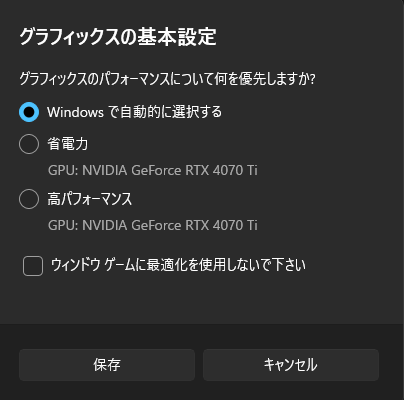
画面には「ウィンドウ ゲームに最適化を使用しないで下さい」という項目も表示されますが、この記事ではこの設定は変更しません。今回確認した範囲では、ゲームキャプチャが映らない問題の対処法として変更する根拠を確認できていないためです。
なお、今回確認したPCでは、「省電力」と「高パフォーマンス」のどちらにも同じGPU(NVIDIA GeForce RTX 4070 Ti)が表示されました。表示されるGPUの名前や組み合わせは、PCの構成によって異なります。
ゲームキャプチャで映らない場合は、ウィンドウキャプチャ/画面キャプチャに切り替える
ここまで確認してもゲームキャプチャで映らない場合や、ゲームキャプチャでは取り込めないゲームの場合は、別の種類のソースに切り替えます。OBS自身も、ゲームキャプチャで取り込めないゲームについて、ウィンドウキャプチャまたは画面キャプチャを使うよう案内しています。
3つのソースの違いは次のとおりです。
| ソース | 映る範囲 | 特徴(OBS公式の説明) |
|---|---|---|
| ゲームキャプチャ | 選んだゲーム | ゲームを取り込む最も効率的な方法。まず試すべき方法 |
| ウィンドウキャプチャ | 選んだウィンドウだけ | 手前に別のウィンドウがあっても、選んだウィンドウだけが映る |
| 画面キャプチャ | モニター全体 | モニター全体を取り込む。1つのディスプレイにつき1つまで |
OBS公式は、この2つのどちらを先に試すかという順番は示していません。この記事では、確認しやすい順として、ウィンドウキャプチャ → 画面キャプチャの順に説明します。どちらの方法でも必ず映るとは限りません。
ウィンドウキャプチャを使う
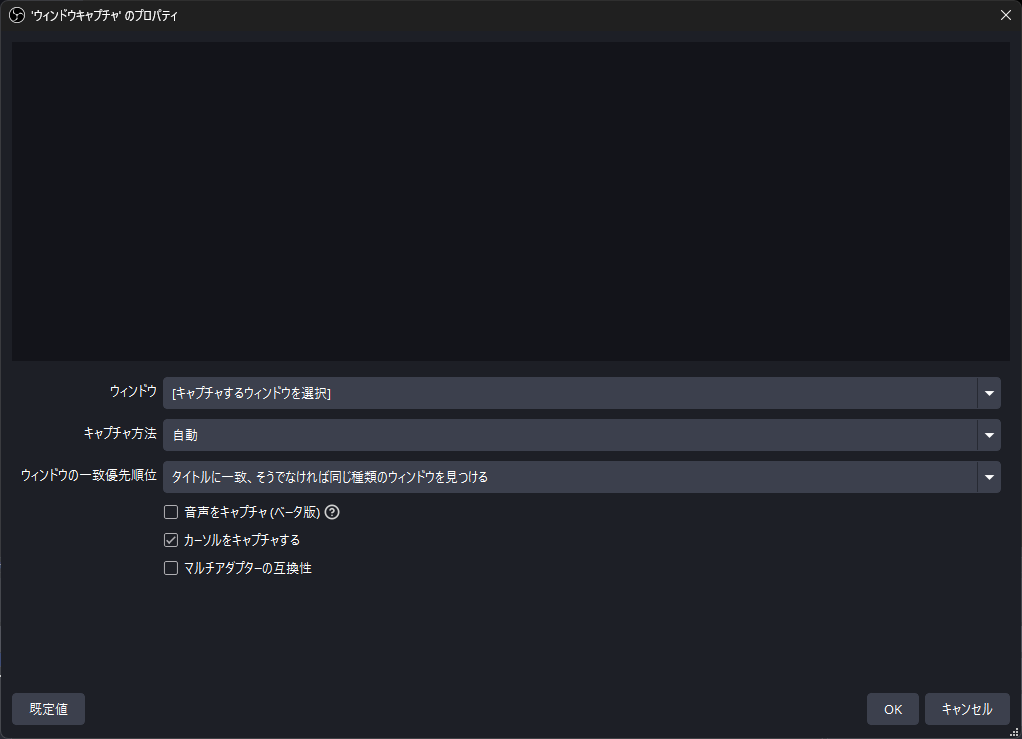
ソース一覧の「+」から「ウィンドウキャプチャ」を追加し、「ウィンドウ」で映したいゲームを選びます。
OBS 32.2.2で確認した画面では、新規作成した直後の主な項目は次のとおりでした。
- ウィンドウ:[キャプチャするウィンドウを選択]
- キャプチャ方法:自動
- ウィンドウの一致優先順位:タイトルに一致、そうでなければ同じ種類のウィンドウを見つける
- カーソルをキャプチャする:オン
「キャプチャ方法」の選択肢は、「自動」「BitBlt (Windows 7 以降)」「Windows 10 (1903 以降)」の3つでした。OBS公式の説明でも、キャプチャ方法の既定は「自動」です。まずは「自動」のまま試してください。OBS公式は、BitBltは効率が低いものの、一部のプログラムでは役立つ場合があると説明しています。
OBS公式のトラブルシューティングでも、一部のゲームについてゲームキャプチャの代わりにウィンドウキャプチャを使うよう案内しています。
画面キャプチャを使う
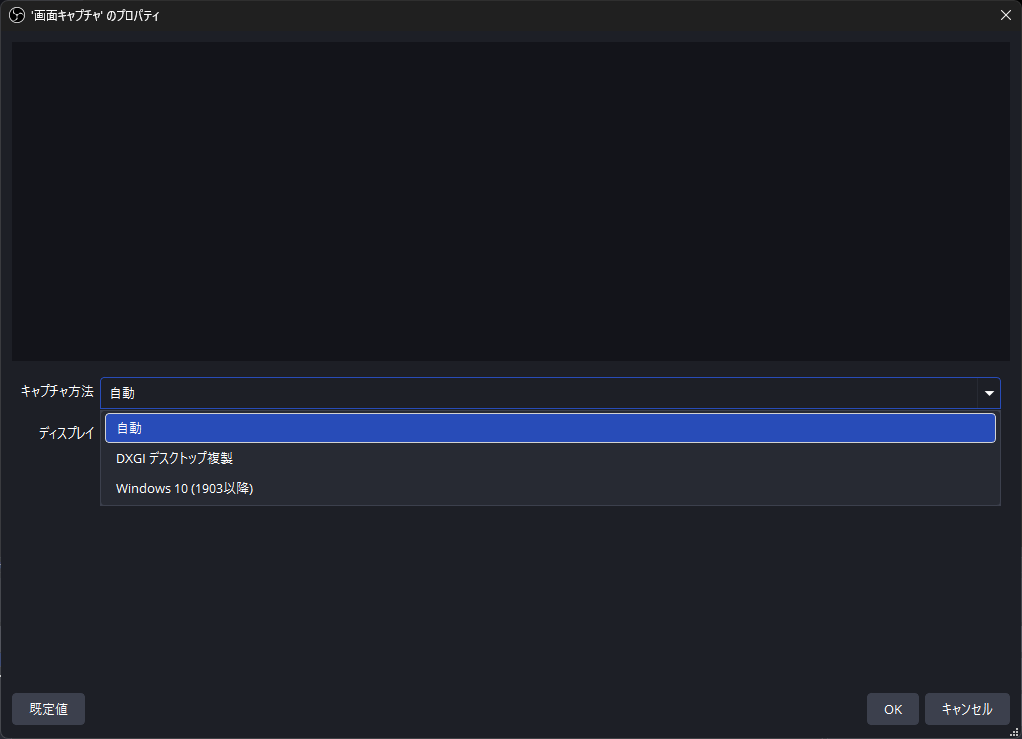
ウィンドウキャプチャでも映らない場合は、画面キャプチャを試します。ソース一覧の「+」から「画面キャプチャ」を追加し、「ディスプレイ」でゲームを表示しているモニターを選びます。
OBS 32.2.2で確認した画面では、新規作成した直後の主な項目は次のとおりでした。
- キャプチャ方法:自動
- ディスプレイ:[キャプチャするディスプレイを選択]
- カーソルをキャプチャする:オン
「キャプチャ方法」の選択肢は、「自動」「DXGI デスクトップ複製」「Windows 10 (1903以降)」の3つでした。
OBS公式によると、画面キャプチャはモニター全体を取り込むソースで、1つのディスプレイにつき1つまでしか追加できません。
それでも映らない場合
OBSを最新版にする
古いバージョンのOBSを使っている場合は、最新版があるかを確認してください。ここまで見てきたように、アンチチートへの対応はOBSの更新で変わっています。また、ゲームキャプチャに関わる不具合の修正も、更新で入っています。
たとえば、OBS 32.2.1では「OBSを更新した後、以前のフックが使用中のままだとゲームキャプチャが失敗する不具合」が修正されました(32.2.2にも含まれています)。
使っているOBSのバージョンは、「ヘルプ」→「OBS Studioについて」で確認できます。ただし、最新版にすれば必ず映るようになるわけではありません。
確認をもう一度、1つずつ見直す
設定を一度にいくつも変えると、何が影響したのか分からなくなります。変えた設定は元に戻せるようにしておき、下の「まとめ」の順に1つずつ確認し直してみてください。
特に、自分のゲームがゲームキャプチャで取り込めないゲームや、管理者として実行が必要なゲームに当たらないかは、OBS公式のトラブルシューティングページで確認できます。OBS公式の情報(いずれも英語)は、記事末尾の参考情報にまとめています。
まとめ
OBSのゲームキャプチャが真っ黒・映らないときは、次の順に確認します。
- 対象の切り分け:ゲーム機の映像、途中で止まる症状、音声の問題は、確認する場所が異なる
- 簡単な確認:ゲームを起動してから設定する。フルスクリーンのゲームはAlt+Tabで切り替えるとOBSに映らない場合があるため、テスト録画で確認する。オーバーレイ・FPS表示・他の録画ソフトを一時的に終了して比べる
- ゲームキャプチャの設定:ゲームを起動した状態で、「特定のウィンドウをキャプチャ」で対象のゲームを選ぶ。自分で変えた項目は元に戻す
- ゲーム側の対応:ゲームキャプチャで取り込めないゲームや、アンチチートの対応状況を、OBS公式の情報で確認する
- 環境側:一部のゲームでは管理者として実行が必要な場合がある。複数GPUのPCでは、OBSとゲームを同じGPUで動かす
- 代替ソース:ウィンドウキャプチャ、画面キャプチャに切り替える(この記事ではウィンドウキャプチャから説明)
- OBSの更新:古いバージョンを使っている場合は、最新版を確認する
ゲーム画面は映るようになったものの、音が入らない場合はOBSで音声が入らない・聞こえない場合の対処法を確認してください。
参考情報
- Game Capture Source | OBS
- Game Capture Setup Guide | OBS
- Game Capture Troubleshooting | OBS
- GPU Selection Guide | OBS
- Known Application Conflicts | OBS
- Capture Hook Certificate Update | OBS
- Window Capture Sources | OBS
- Display Capture Sources | OBS
- How do I capture footage from my game console? | OBS
- Release OBS Studio 31.1.0(GitHub)
- Release OBS Studio 32.2.2(GitHub)
(確認日:2026-10-06)