OBS Studioで、音は入っているのに「声が途切れる」「プツプツする」「サーというノイズが乗る」「大きな声で音割れする」といった症状が出ることがあります。
こうした音声トラブルは、症状によって確認する場所が違います。すべての設定を一度に変える必要はありません。まず「どんな症状か」と「どこで症状が出ているか」を切り分けて、関係する項目だけを確認していきましょう。
本記事の画面表記は、OBS Studio 32.2.2(Windows・日本語UI)とWindows 11(日本語UI)で確認したものです(2026年10月時点)。バージョンや環境によって、メニュー名や表示が異なる場合があります。また、原因は環境によってさまざまなため、この記事の手順で必ず解決するとは限りません。
音がまったく入らない・聞こえない場合や、音が二重になる・エコーする場合は、確認する場所が異なります。OBSで音声が入らない・聞こえない場合の対処法をご覧ください。
まず症状を4つに分ける|すべての設定を変える必要はない
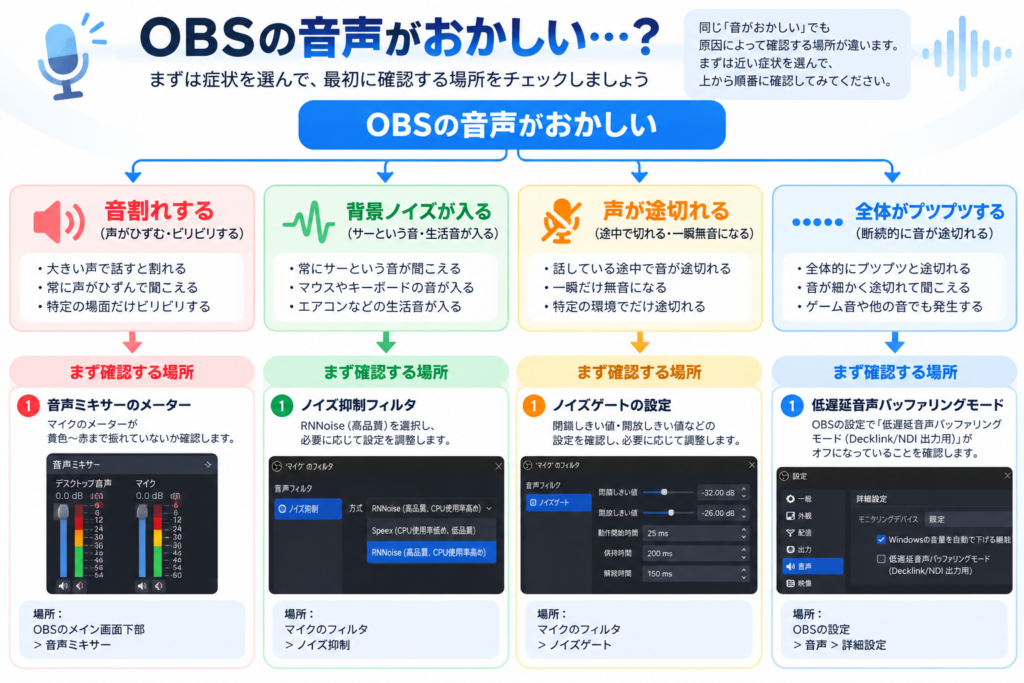
最初に、自分の症状がどれに近いかを確認してください。読む見出しを絞れます。
| 症状 | 例 | 読む見出し |
|---|---|---|
| 音割れする | 声が大きいときにバリバリする、歪む | 「音割れする場合」 |
| 背景ノイズが入る | 話していないときも「サー」「ザー」という音が乗る | 「背景ノイズ(サー・ザー)が入る場合」 |
| 声が途切れる | 語頭や語尾が切れる、話している途中で声が消える | 「声が途切れる・語頭や語尾が切れる場合」 |
| 全体がプツプツする | マイクやPCの音がプツプツ・パチパチする、ときどき途切れる | 「全体がプツプツする・ときどき途切れる場合」「Windows・接続側の補助確認」 |
この分け方は、確認する場所を選ぶための目安です。症状がきれいに1つに分かれるとは限らないので、近いものから順に見てください。
症状を選んだら、先に次の「症状がどこで出ているかを確認する」を読んでおくと、関係のない設定を変えずに済みます。
症状がどこで出ているかを確認する
同じ「途切れる」「ノイズが入る」でも、OBSに入る前から起きているのか、OBSの中で起きているのか、配信のときだけ起きているのかで、確認する場所が変わります。次の順に比べてみてください。
OBSを通さずに聞いても同じ症状か
PCで再生している音(ゲーム音や動画の音など)が、OBSを使わずにスピーカーやヘッドホンで聞いても歪む・パチパチする場合は、OBSより前の段階で問題が起きている可能性があります。
Microsoftは、Windowsで音が歪む・パチパチする場合の確認項目を案内しています。この場合は、後半の「Windows・接続側の補助確認」を先に見てください。
OBSのモニタリングと録画ファイルで比べる
次に、OBSのモニタリングで聞いたときと、短く録画したファイルを再生したときで、症状が同じかを比べます。
OBSで自分に聞こえている音と、録画に入る音は、別の問題として考える必要があります。この違いについては、OBSで音声が入らない・聞こえない場合の対処法の「『自分には聞こえない』と『録画に入っていない』は別の問題」で説明しています。
また、OBS公式の説明では、音声ミキサーのメーターは、そのソースに追加したフィルタを通った後の音を表示しています。そのため、OBSのフィルタが関係していそうな場合は、フィルタを切り替えたときのメーターの動きでも比べられます(次の見出しで説明します)。
配信だけで症状が出る場合
録画したファイルでは問題がないのに、配信を見たときだけ途切れる場合は、PCの処理負荷やネットワークなど、配信側の問題の可能性があります。この記事で扱う音声の設定とは、問題の種類が異なる場合があります。
なお、OBS公式の処理負荷に関するトラブル解決の文書は、映像のカクつきについての内容で、音声の途切れには触れていません。配信だけで症状が出る場合の確認方法は、別の記事で詳しく扱う予定です。
OBSで使う確認画面|音声フィルタの開き方と一時的な無効化
音割れ・ノイズ・声の途切れでは、OBSの「音声フィルタ」を確認する場面が多くなります。ここで、フィルタ画面の開き方と、フィルタを一時的に無効にして比べる方法をまとめておきます。
音声フィルタを開く・追加する
OBS 32.2.2で確認した手順は次のとおりです。ここではマイクを例にします。
- メイン画面下部の音声ミキサーで、「マイク」を右クリックする
- メニューから「フィルタ」を選ぶ
- 「マイク のフィルタ」という画面が開く。左側の「音声フィルタ」の欄に、追加済みのフィルタが表示される
- 新しく追加するときは、左下の「+」を押す
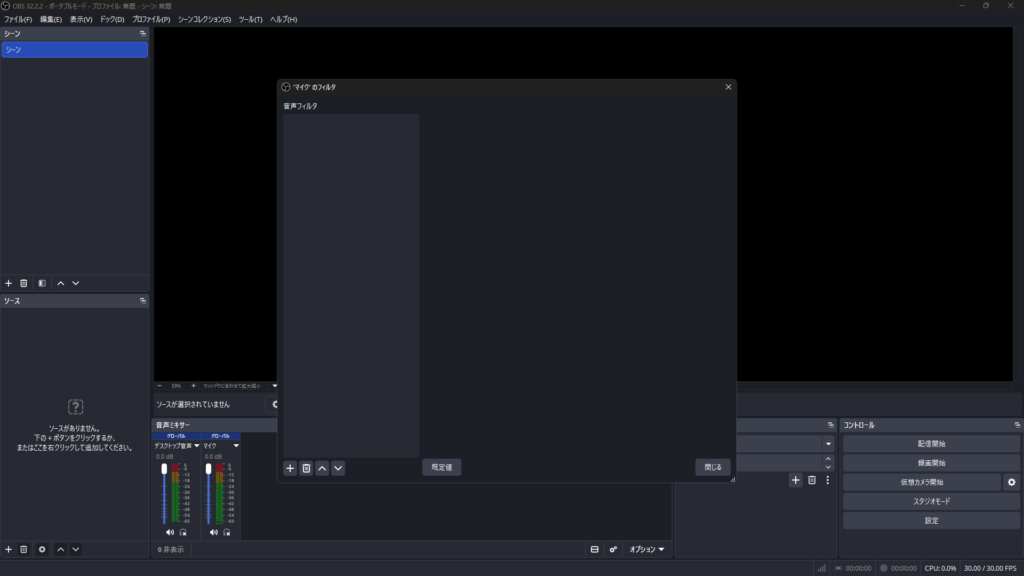
「+」を押すと、追加できるフィルタの一覧が表示されます。今回確認した環境では、次の10種類が表示されました。
- 3バンドイコライザー
- VST 2.x プラグイン
- アップワードコンプレッサー
- エキスパンダー
- ゲイン
- コンプレッサー
- ノイズゲート
- ノイズ抑制
- リミッター
- 極性を反転する
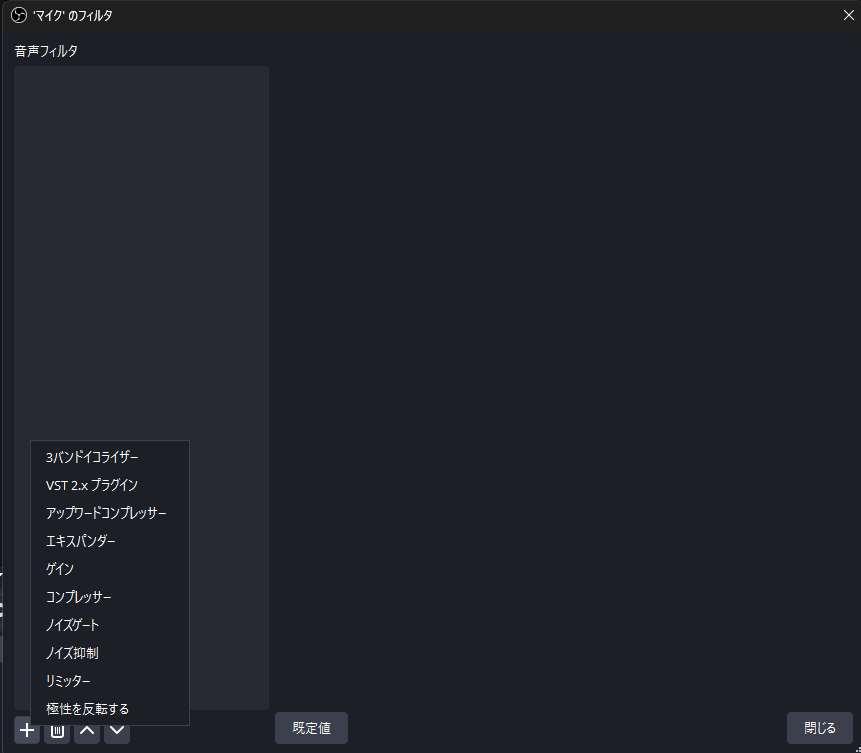
この記事で使うのは、主に「ノイズ抑制」「ノイズゲート」「コンプレッサー」「リミッター」と、確認のための「ゲイン」です。
フィルタを一時的に無効にして比べる
すでにフィルタを追加している場合は、削除したり数値を変えたりする前に、「フィルタを外したら症状が変わるか」を比べる方法があります。
フィルタ画面の左側では、フィルタ名の横に目のアイコンがあります。OBS 32.2.2では、このアイコンをクリックすると、目のアイコンが斜線入りの表示に変わりました。この表示を使って、フィルタを一時的にオフにした状態とオンの状態を切り替えながら、メーターの動きや聞こえ方を比べます。
比べるときは、次の点に気をつけてください。
- 切り替えるフィルタは1つずつにする
- 比べ終わったら、元の状態に戻す
音割れする場合
声が大きいときにバリバリする・歪む場合は、まず入力レベル(音の入り口の大きさ)を確認します。コンプレッサーやリミッターは、そのあとに使う補助的な処理です。
音声ミキサーのメーターで大きすぎないか確認する
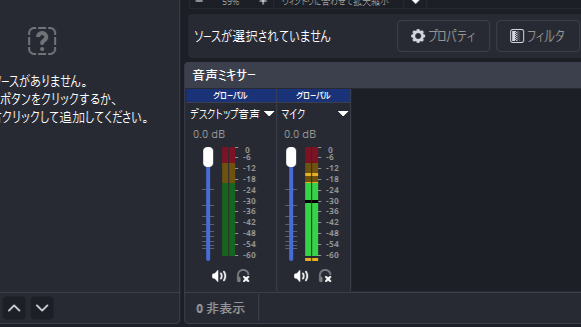
声を出しながら、音声ミキサーのマイクのメーターがどこまで振れるかを見ます。
OBS公式の説明では、メーターの色は音の大きさ(dBFS)によって次のように分かれています。
| 色 | 音の大きさ(OBS公式の説明) |
|---|---|
| 濃い緑 | -50 dBFS未満 |
| 明るい緑 | -50〜-20 dBFS |
| 黄 | -20〜-9 dBFS |
| 赤 | -9〜-0.5 dBFS |
| 白 | -0.5 dBFSより大きい |
OBS公式によると、0 dBFSを超えると「クリッピング」と呼ばれる歪みが起きます。また、会話の平均的な目安は-20 dBFS、クリッピングを防ぐための余裕を見た上限の目安は-9 dBFSとされています。
声を出したときにメーターが赤や白の範囲まで振れる場合は、入力が大きすぎる可能性があります。次の見出しで、入力レベルを確認してください。
入力レベル(ゲイン)を下げる
OBS公式は、音の大きさ(ゲイン)は原則として、OBSに入る前の段階で調整するよう説明しています。音割れするときは、まずOBSに入る前の入力レベルを下げます。
- マイク本体や接続している機器にゲイン(入力の大きさ)の調整がある場合は、その設定を確認する
- Windows側の入力音量を確認する
Windows 11では、今回確認した入力デバイスのプロパティに「入力音量」の項目がありました。Windowsのサウンド設定で入力の音量などを確認したい場合は、OBSで音声が入らない・聞こえない場合の対処法の「入力デバイスとボリューム(設定 → システム → サウンド)」で画面つきで紹介しています。
また、OBSには「ゲイン」フィルタもあります。OBS公式は、ゲインフィルタについて、とても小さい音を補う必要がある場合に役立つものと説明しています。ゲインフィルタを追加している場合は、音を持ち上げすぎていないかも確認してください。
補助としてコンプレッサー・リミッターで大きな音を抑える
コンプレッサーとリミッターは、ときどき大きな音が出る場合に、OBSに入った音の大きさを制御するための処理です。すでに割れてしまった音を元に戻すためのものではありません。
OBS公式の説明は次のとおりです。
- コンプレッサー:普段は適切な音量なのに、ときどき大きく跳ね上がる音(主にマイク)に対して、自動で音量を下げ、0 dBを超えるピークが出る可能性を下げる
- リミッター:信号が0 dBを超えないようにピークを抑える。0 dBを超えると、クリッピングや歪みの原因になる
OBS公式は、リミッターを使う場合は、フィルタの並びの最後に置くべきだと説明しています。
追加方法は「音声フィルタを開く・追加する」と同じです。参考として、今回確認したOBS 32.2.2の環境で、追加した直後に表示された値を載せておきます。
| フィルタ | 追加直後に表示された値(今回確認した環境) |
|---|---|
| コンプレッサー | 比率 10.00:1/しきい値 -18.00 dB/アタックタイム 6 ms/リリースタイム 60 ms/出力ゲイン 0.00 dB/サイドチェイン/ダッキングソース:未設定 |
| リミッター | しきい値 -6.00 dB/リリースタイム 60 ms |
これらはOBS公式の説明に載っている既定値と同じでした。ただし、おすすめの設定値という意味ではありません。バージョンや環境によって表示が異なる場合もあります。
背景ノイズ(サー・ザー)が入る場合
話していないときも「サー」「ザー」という音が乗る場合は、OBSの「ノイズ抑制」と「ノイズゲート」を確認します。2つの役割は次のように違います。
- ノイズ抑制:音に乗っている軽い背景ノイズを減らす
- ノイズゲート:話していないときの音を遮断する
ノイズ抑制(Speex・RNNoise)
OBS公式は、ノイズ抑制を、PCのファンのような軽い背景ノイズやホワイトノイズを減らすためのフィルタと説明しています。騒がしい環境の大きな雑音向けではありません。
今回確認したOBS 32.2.2の環境では、ノイズ抑制を追加した直後の方式は「RNNoise(高品質、CPU使用率高め)」でした。方式の選択肢は次の2つが表示されました。
- Speex(CPU使用率低め、低品質)
- RNNoise(高品質、CPU使用率高め)
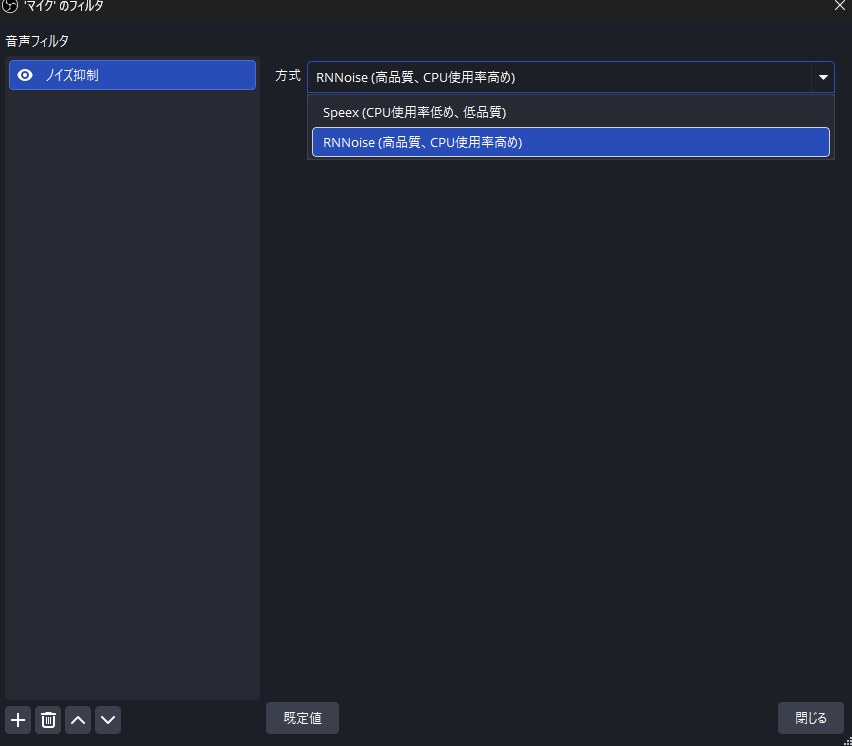
OBS公式の説明でも、RNNoiseは品質が高い代わりに計算の負荷が大きく、SpeexはCPUの負荷が低い方式とされています。どちらが合うかは環境によるため、表示名のとおり品質とCPU使用率のバランスで選びます。
Speexを選ぶと「抑制レベル」の項目が表示されます(RNNoiseでは表示されませんでした)。今回確認した環境では、Speexに切り替えたときの表示は-30 dBでした。これはOBS公式の説明にある既定値と同じですが、おすすめの値という意味ではありません。
ノイズゲート
OBS公式は、ノイズゲートを、話していないときの背景ノイズを遮断するフィルタと説明しています。設定の考え方は次のとおりです。
- 閉鎖しきい値:ノイズの音量より上にする
- 開放しきい値:自分の声の大きさより少し下にする
今回確認したOBS 32.2.2の環境で、ノイズゲートを追加した直後に表示された値は次のとおりです。OBS公式の説明にある既定値と同じでした。
| 項目 | 追加直後に表示された値(今回確認した環境) |
|---|---|
| 閉鎖しきい値 | -32.00 dB |
| 開放しきい値 | -26.00 dB |
| 動作開始時間 | 25 ms |
| 保持時間 | 200 ms |
| 解除時間 | 150 ms |
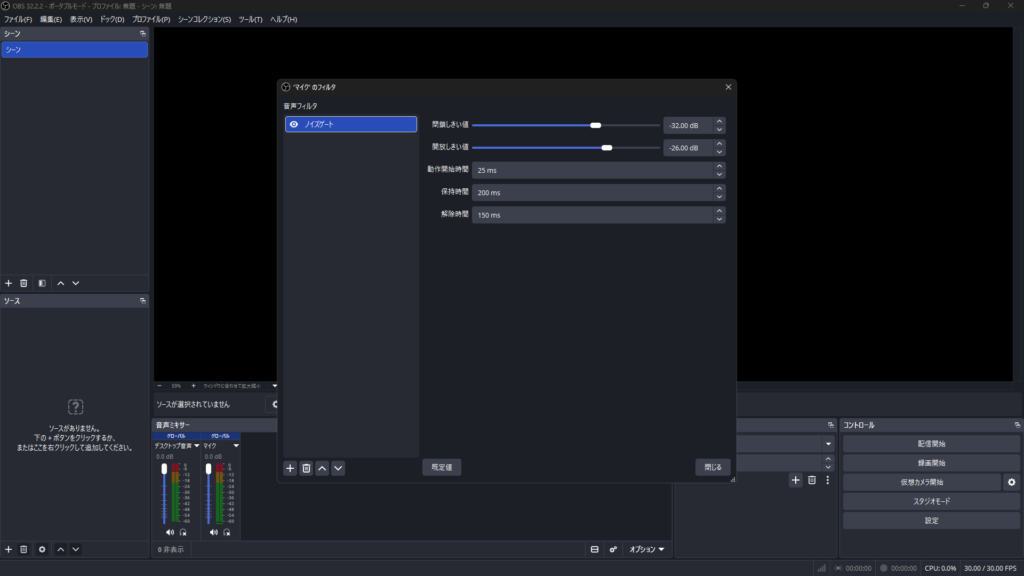
この値はどの環境にも合う設定値ではありません。設定を変えるときは、メーターを見ながら1項目ずつ変えてください。
ノイズゲートを使い始めてから声が途切れるようになった場合は、次の「声が途切れる・語頭や語尾が切れる場合」も確認してください。
声が途切れる・語頭や語尾が切れる場合
話している途中で声が消える、語頭や語尾が切れるといった症状では、マイクに追加しているフィルタが関係していないかを確認します。ここでは、前半で紹介した「フィルタを一時的に無効にして比べる」方法を使います。
ノイズゲートを一時的に無効にして比べる
マイクにノイズゲートを追加している場合は、ノイズゲートを一時的に無効にして、症状が変わるかを比べてみてください。設定を削除したり数値を変えたりする前に、関係があるかどうかを切り分けるための手順です。
ノイズゲートの開放しきい値が自分の声より高いと、声の一部まで遮断されて途切れて聞こえる可能性があります。ただし、これはノイズゲートの仕組みから考えられることで、OBS公式に明記されているわけではありません。
- 「マイク のフィルタ」画面を開く
- 左側の「ノイズゲート」の横にある目のアイコンをクリックし、斜線入りの表示にする
- 声を出して、メーターの動きや聞こえ方を比べる
- 比べ終わったら、目のアイコンを元の表示に戻す
無効にしたときに症状が変わる場合でも、それだけでノイズゲートが原因とは決まりません。設定を見直す場合は、開放しきい値をOBS公式の考え方(自分の声より少し下)に沿って、メーターを見ながら少しずつ調整してください。前の見出しで紹介した追加直後の値は、声が途切れないための値ではありません。
ノイズ抑制を強くかけすぎていないか
ノイズ抑制も、かけ方によっては声の聞こえ方に影響する場合があります。OBS公式は、Speexの抑制レベルを強くすると、声が歪む可能性があると説明しています。
Speexを使っている場合は、抑制レベルを確認してください。あわせて、ノイズ抑制を一時的に無効にして、声の聞こえ方が変わるかを比べます。
全体がプツプツする・ときどき途切れる場合
マイクだけでなく、PCの音なども含めて全体がプツプツ・パチパチする場合は、まず「症状がどこで出ているかを確認する」で、OBSに入る前から起きていないかを確認してください。
そのうえで、OBS側の補足的な確認項目として、次の設定を見ておきます。そのあと「Windows・接続側の補助確認」に進みます。
低遅延音声バッファリングモードがオンになっていないか(補足)
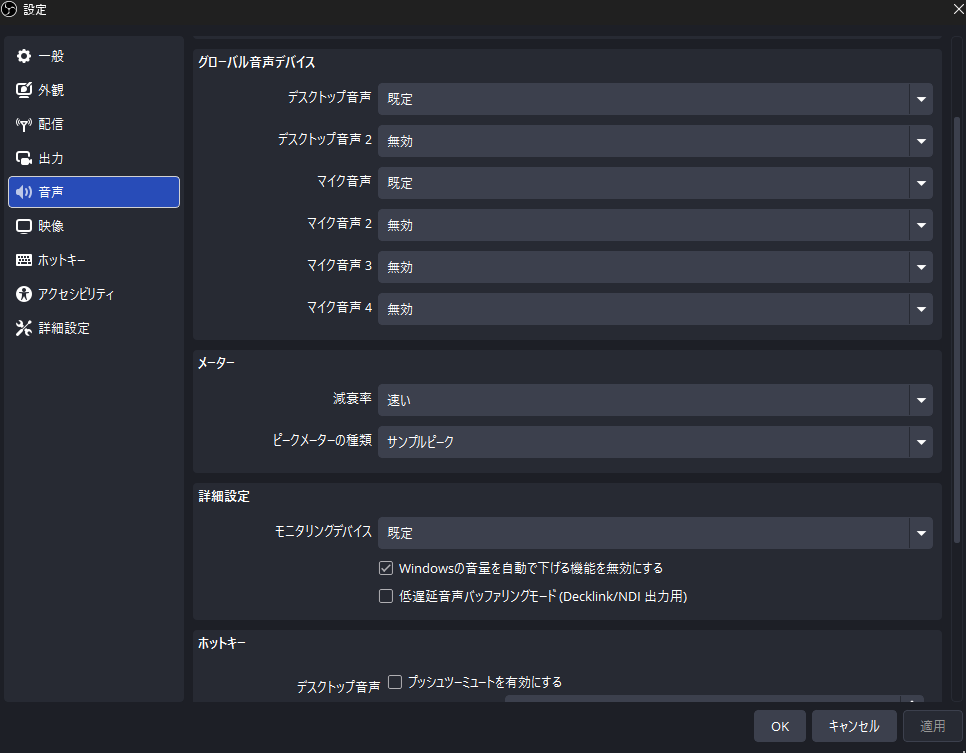
OBS 32.2.2では、「設定」→「音声」→「詳細設定」に「低遅延音声バッファリングモード (Decklink/NDI 出力用)」という項目があります。今回確認した環境では、この項目はオフ(チェックなし)でした。
OBSのプログラムに含まれている説明文(警告文)には、次のように書かれています。
低遅延音声バッファリングモードでは、一部ソースからの音声に不具合が発生したり再生が停止したりする場合があります。
項目名のとおり、Decklink・NDIへの出力に関係する設定です。この項目にチェックが入っている場合は、外した状態と比べて、症状が変わるかを確認してください。
Windows・接続側の補助確認
OBS側を確認しても改善しない場合や、OBSを通す前から症状がある場合は、Windows側や機器の接続も確認します。ここで紹介する項目は、症状が変わるかを確かめるための補助的な確認です。いずれも、これが原因だと決まるものではありません。
なお、Windowsの画面はアップデートで変わることがあります。以下は、記事執筆時点のWindows 11で確認した画面です。
出力デバイスの「オーディオの強化」
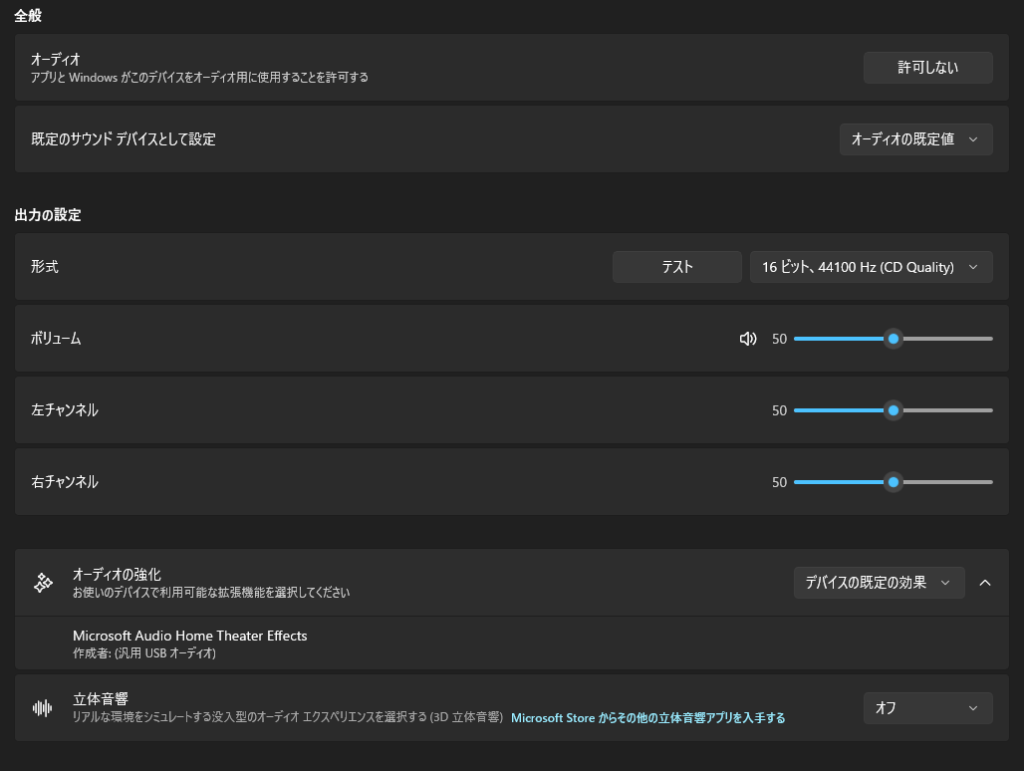
Microsoftは、Windowsで音が歪む・パチパチする場合の確認項目の一つとして、オーディオの拡張機能をオフにして音を確かめる方法を案内しています。これは、スピーカーやヘッドホンから再生される音についての案内です。
Windows 11では、「設定」→「システム」→「サウンド」→出力デバイス→「プロパティ」に「オーディオの強化」という項目がありました。今回確認した出力デバイスでは、表示は「デバイスの既定の効果」でした。
一方、今回確認した入力デバイス(マイク)のプロパティには、「オーディオの強化」の項目は表示されませんでした。Microsoftは、マイク側にもオーディオの拡張機能があり、設定の場所はメーカーによって異なると説明しています。入力デバイスでは、デバイスやドライバーによって表示される項目が異なる場合があります。
ドライバーの更新も確認事項の一つ
Microsoftは、Windowsで音が歪む・パチパチする場合の原因の一つとしてドライバーを挙げ、ドライバーの更新を案内しています。ほかの項目を確認しても改善しない場合は、確認事項の一つとして覚えておいてください。
USB・Bluetooth機器は接続方法を変えて比べる
USB接続のマイクやオーディオ機器、Bluetooth機器を使っている場合は、接続方法を変えて症状が変わるかを比べるのも切り分けの一つです。
- 別のUSBポートに挿し直してみる
- USBハブを使っている場合は、PC本体に直接つないでみる
- Bluetooth機器を使っている場合は、可能であれば別の接続方法で症状が変わるかを比べる
ただし、USBやBluetoothが音の途切れ・ノイズの原因になると、公式に説明されているわけではありません。あくまで、症状が変わるかを確かめるための比較として試してください。
補足:他のアプリとの競合も確認候補
OBS公式は、Nahimicなどのアプリを、OBSと競合することが知られているアプリとして挙げています。どのような症状が出るかまでは説明されていませんが、確認候補の一つです。詳しくは、OBSで音声が入らない・聞こえない場合の対処法の「Windows側の設定も確認する」にある補足をご覧ください。
それでも解決しない場合
ここまでの確認で解決しない場合は、設定をむやみに変え続けないようにしてください。変えた設定は1つずつ元に戻せるようにしておき、1か所変えるたびにメーターや短いテスト録画で結果を比べると、どの変更が影響したのかが分かりやすくなります。
もう一度、次の順に確認し直してみてください。
- 症状はどれに近いか(「まず症状を4つに分ける」)
- どこで症状が出ているか(「症状がどこで出ているかを確認する」)
- フィルタを一時的に無効にすると変わるか(「フィルタを一時的に無効にして比べる」)
- 症状ごとの確認(「音割れする場合」〜「全体がプツプツする・ときどき途切れる場合」)
- Windows・接続側(「Windows・接続側の補助確認」)
確認していくうちに、音がまったく入らない、または音が二重になっていると分かった場合は、冒頭で紹介した「OBSで音声が入らない・聞こえない場合の対処法」の記事を確認してください。
設定を見直しても改善しない場合は、マイクやオーディオ機器の見直しを検討する方法もあります。
マイクを見直す場合の選び方は、初心者向け配信用マイクの選び方で整理しています。
まとめ|症状別の確認順
最初に、症状がどこで出ているか(OBSを通す前/モニタリング/録画/配信)を確認します。配信のときだけ症状が出る場合は、音声の設定とは別の問題の可能性があります。
| 症状 | 確認する順番 |
|---|---|
| 音割れする | メーターの色 → OBSに入る前の入力レベル → ゲインフィルタで上げすぎていないか → 補助としてコンプレッサー・リミッター(リミッターは最後) |
| 背景ノイズが入る | ノイズ抑制 → ノイズゲート |
| 声が途切れる | ノイズゲートを一時的に無効にして比べる → ノイズ抑制の強さ |
| 全体がプツプツする | 低遅延音声バッファリングモード → Windowsの「オーディオの強化」・ドライバー → USB・Bluetoothの接続方法 → 他のアプリとの競合 |
設定は1つずつ変えて、変える前の状態に戻せるようにしておくと、どの設定が関係しているかを判断しやすくなります。
参考情報
- Audio Mixer Technical Details | OBS
- Filters Guide | OBS
- Noise Suppression Filter | OBS
- Noise Gate Filter | OBS
- Compressor Filter | OBS
- Limiter Filter | OBS
- Gain Filter | OBS
- Encoding Performance Troubleshooting | OBS
- Known Application Conflicts | OBS
- Fix distorted or crackling audio in Windows | Microsoft Support
- Disable Audio Enhancements | Microsoft Support