OBS Studioを起動してみたものの、画面に並ぶ「シーン」「ソース」「音声ミキサー」といった言葉の意味が分からず、どこを触ればいいのか迷っていませんか。
この記事では、OBS Studioを初めて使う方に向けて、「シーン」「ソース」「音声ミキサー」がそれぞれ何をするためのものなのか、そして3つがどう関係しているのかを説明します。具体的な設定手順(解像度・FPS・音声デバイスの選び方など)はここでは扱いません。用語を理解したうえで、設定手順は記事の最後で案内する別記事に進んでいただく流れになっています。
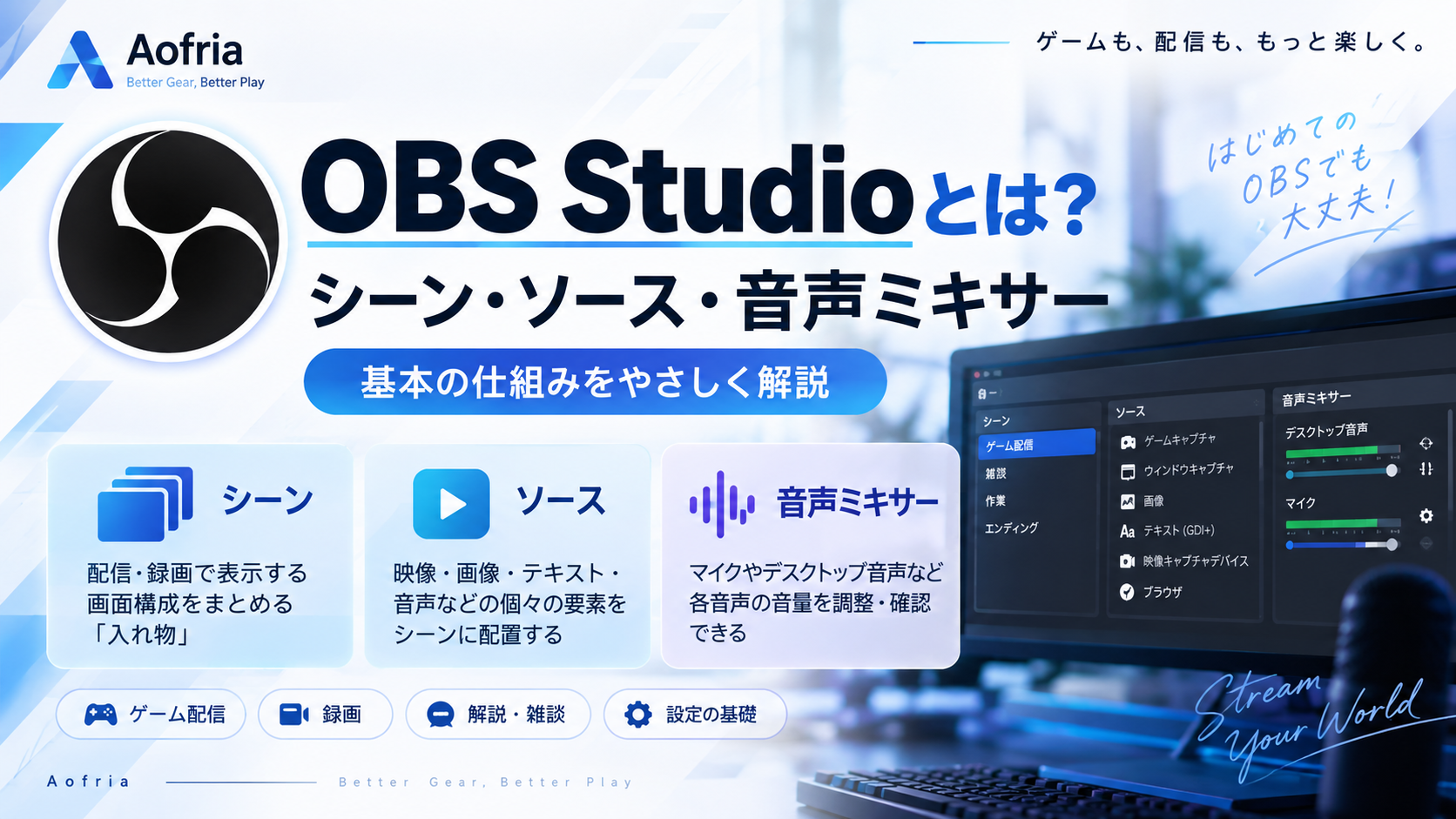
先に大まかな役割分担だけ示しておくと、シーンは「配信・録画で表示する画面構成をまとめる単位」、ソースは「シーンの中に配置する映像・画像・テキスト・音声などの要素」、音声ミキサーは「音量を調整・確認する場所」です。以下で順番に見ていきます。
シーンとは何か
シーンとは、配信・録画で表示する画面構成をまとめる単位です。たとえるなら、シーンは画面をひとまとめにする「入れ物」のようなものだとイメージすると分かりやすいかもしれません(あくまで理解のための例えであり、OBS内部の正式な仕組みそのものを指す言葉ではありません)。
OBS Studioでは、シーンをいくつでも作成し、それぞれに名前を付けて区別できます。ただし、同じ名前のシーンを複数作ることはできません。OBSを初めて起動した直後は、まだ何も配置されていない空のシーンが1つある状態から始まります。
ソースとは何か
ソースとは、シーンの中に配置する個々の要素のことです。ゲームの映像、Webカメラの映像、マイクの音声、画像、テキストなど、配信・録画の画面に映したり聞かせたりしたいものを、ソースとして追加していきます。
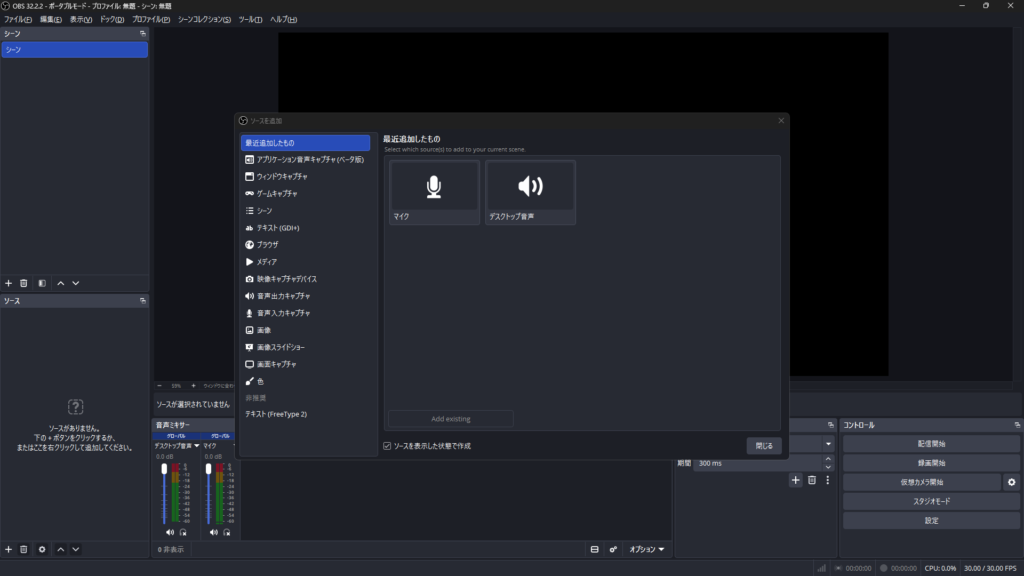
OBS Studio 32.2.2のWindows版・日本語UIで実際に「ソースを追加」の画面を確認したところ、次のような項目が用意されていました(一部抜粋)。
- ゲームキャプチャ:PC上で動いているゲームの映像を取り込む
- 映像キャプチャデバイス:Webカメラやキャプチャーボードなど、外部の映像機器を取り込む
- 音声入力キャプチャ/音声出力キャプチャ:マイクの音声、パソコンから出る音(デスクトップ音声)をそれぞれ取り込む
- 画像:画像ファイルを配置する
- テキスト (GDI+):文字を配置する
ここに挙げたのは実機で確認できた項目の一部です。ソースにはこのほかにも複数の種類が用意されています。なお、英語版の公式ガイドには、ここで紹介した日本語UIの表示項目とは別の分類方法で複数の種類が案内されています。詳しい種類・数はOSやOBSのバージョンによって異なる場合があります。
映像キャプチャデバイス(Webカメラやキャプチャーボードなど)をどんな場合に用意すればよいかについては、ゲーム配信・録画を始めるには何が必要かで詳しく整理しています。
シーンとソースの違い
ここまでの内容を整理すると、シーンとソースの関係は次のようになります。
- シーン:配信・録画で表示する画面構成をまとめる単位(入れ物)
- ソース:その中に配置する個々の要素(映像・画像・テキスト・音声など)
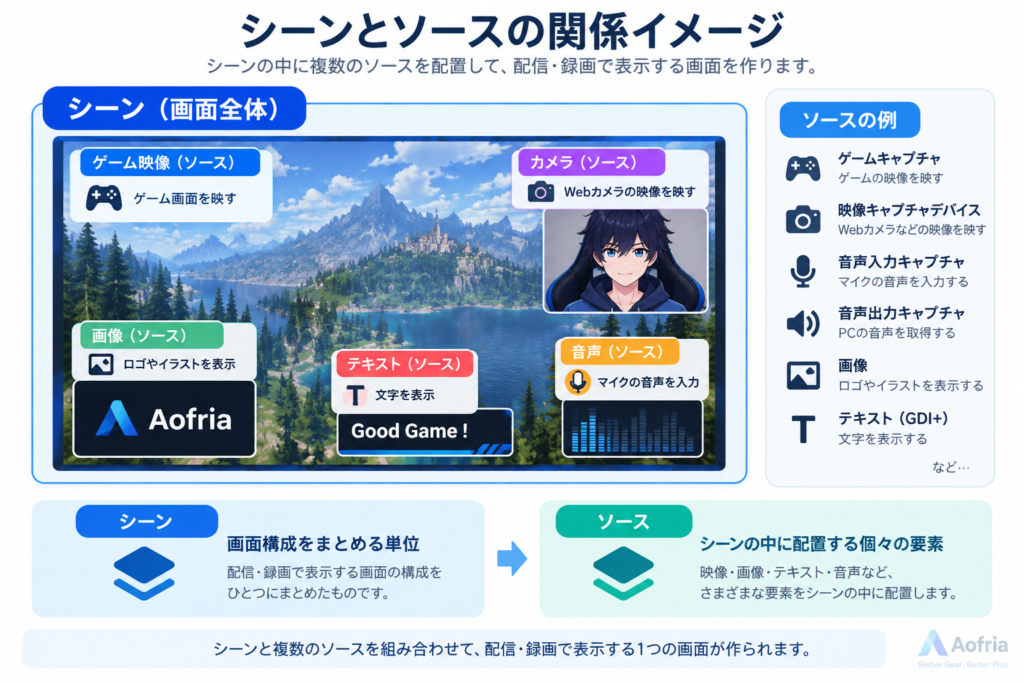
1つのシーンの中に、複数のソースを組み合わせて配置できます。ソースには重なり順があり、一覧の中で上にあるソースほど手前に表示され、下にあるソースを隠すことがあります。
音声ミキサーとは何か
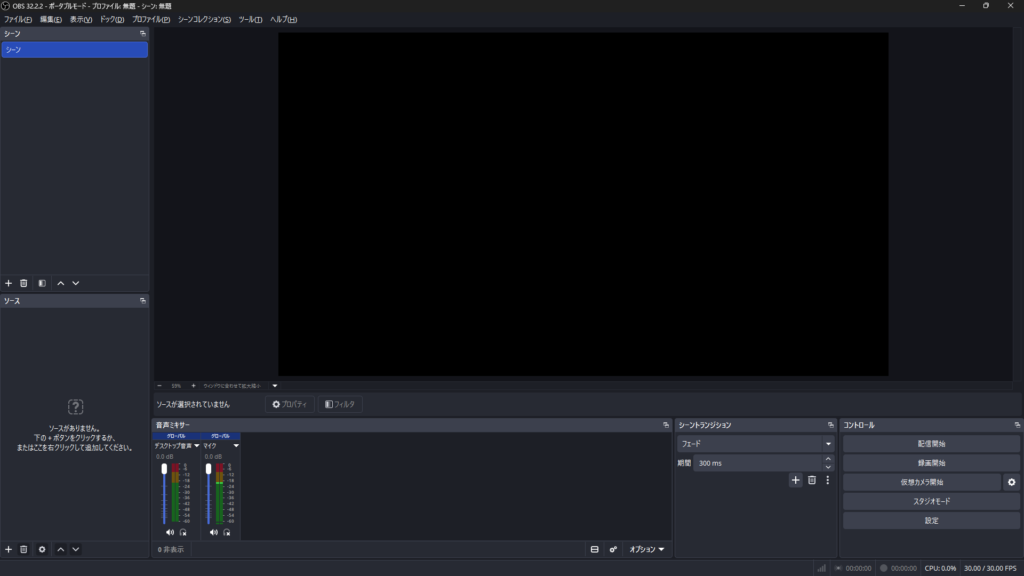
音声ミキサーは、OBSのメイン画面に用意されている機能で、各音声ソース(マイクの音声、デスクトップ音声など)ごとに、音量の調整や確認を行う場所です。実際に日本語UI(OBS Studio 32.2.2・Windows)でも、メイン画面に「音声ミキサー」という表示があることを確認しています(画面全体のイメージは後述の画像を参照してください)。
OBS Studioは、初期状態でデスクトップ音声とマイクの音声を自動的に拾う設定になっており、音声ミキサーの音量メーターでその反応を確認できます。反応しない場合や、違うデバイスの音を拾っている場合は、設定画面で使うデバイスを選び直します。
公式ガイドによると、音声ミキサーの各項目には、音量を調整するスライダーや、ミュートに切り替えるボタン、設定したモニタリングデバイスで音を確認できる機能が用意されています。ただし、これらの個別ボタンの日本語UI上での正式な名称までは今回確認できていないため、本記事では機能の説明にとどめます。
実際にOBSの画面を見るとき、この3つをどう捉えればよいか
OBSのメイン画面では、シーンの一覧、ソースの一覧、音声ミキサーが、画面の下部あたりにまとまって配置されています。起動直後はまだ何もない空のシーンから始まるので、まずシーンを選び(または作り)、そこにソースを追加して映像・音声の要素を組み立て、音声ミキサーで音量を確認する、という順番で捉えると理解しやすくなります。
具体的な設定項目(解像度・FPS・録画形式など)については、この記事では扱いません。
補足|シーンコレクションとスタジオモード
ここまでの3つとは別に、OBSを使っていると目にする可能性のある機能を2つ、簡単に紹介します。
シーンコレクション
上部メニューに「シーンコレクション」という表示があることを実機で確認しています。シーンコレクションは、複数のシーンとソースをまとめて保存し、状況に応じて切り替えて使うための仕組みです。たとえば、配信用の構成と、録画専用の構成を別々に保存しておく、といった使い方ができます。なお、配信・録画の出力設定はシーンコレクションには含まれず、別の仕組みで管理されます。
スタジオモード
メイン画面に「スタジオモード」という表示があることも実機で確認しています。公式ガイドによると、スタジオモードを有効にすると、視聴者に見えない状態でシーンを編集し、準備ができたタイミングで配信中の映像に反映できる機能です。画面内部の詳しい操作方法(ボタンの正式名称など)は今回確認できた範囲を超えるため、本記事では扱いません。
いずれも、配信・録画を始めたばかりの段階では必須の機能ではありません。慣れてきてから必要に応じて使う機能、という程度に理解しておけば十分です。
まとめ
- シーンは、配信・録画で表示する画面構成をまとめる単位です。
- ソースは、シーンの中に配置する映像・画像・テキスト・音声などの個々の要素です。
- 音声ミキサーは、各音声ソースの音量を調整・確認する場所です。
- シーンコレクションやスタジオモードは、慣れてきてから必要に応じて使う補足的な機能です。
- 用語の意味が分かったら、次はOBS Studioインストール後にやるべき初期設定で、実際の設定を進めてみてください。