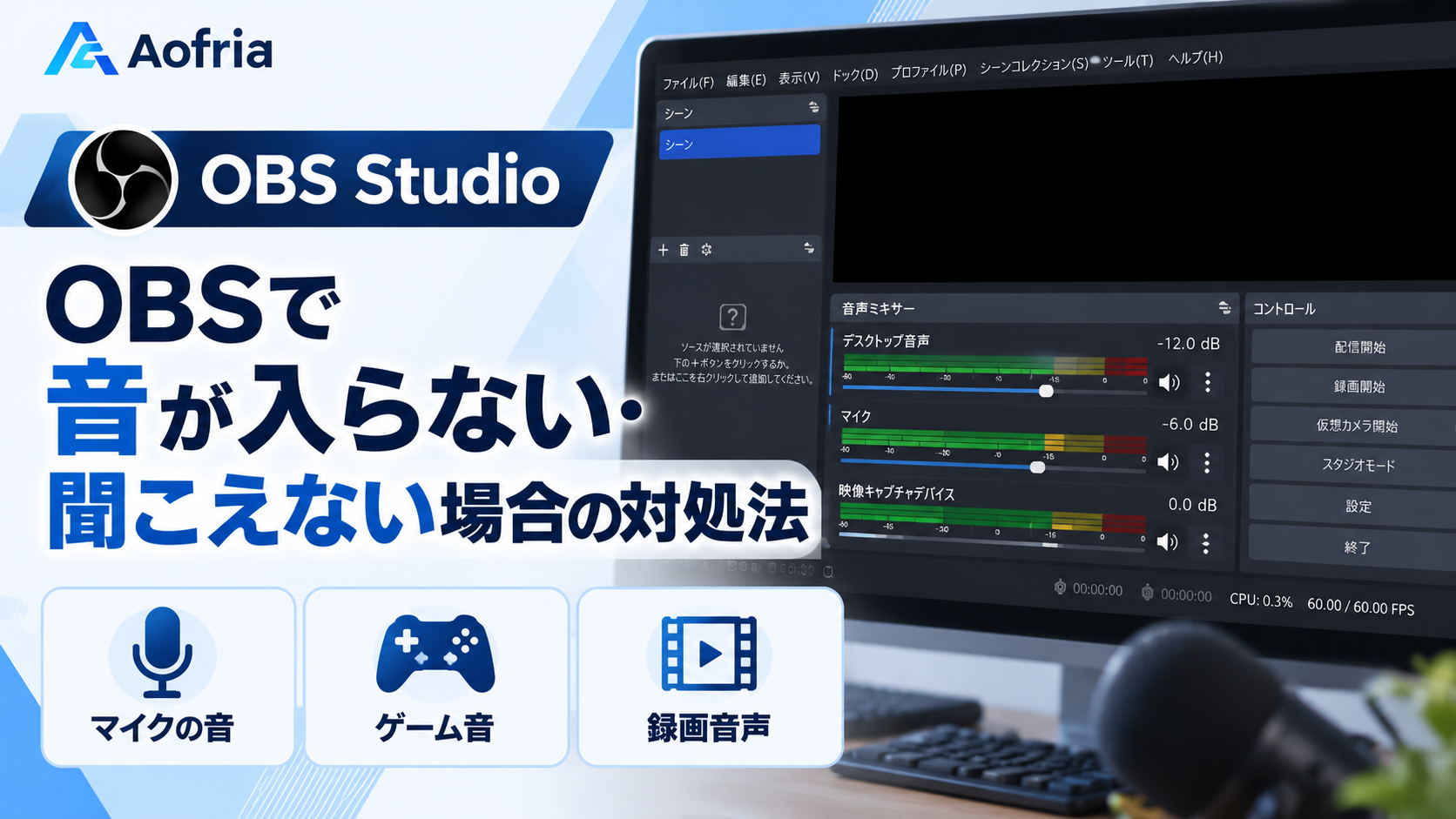
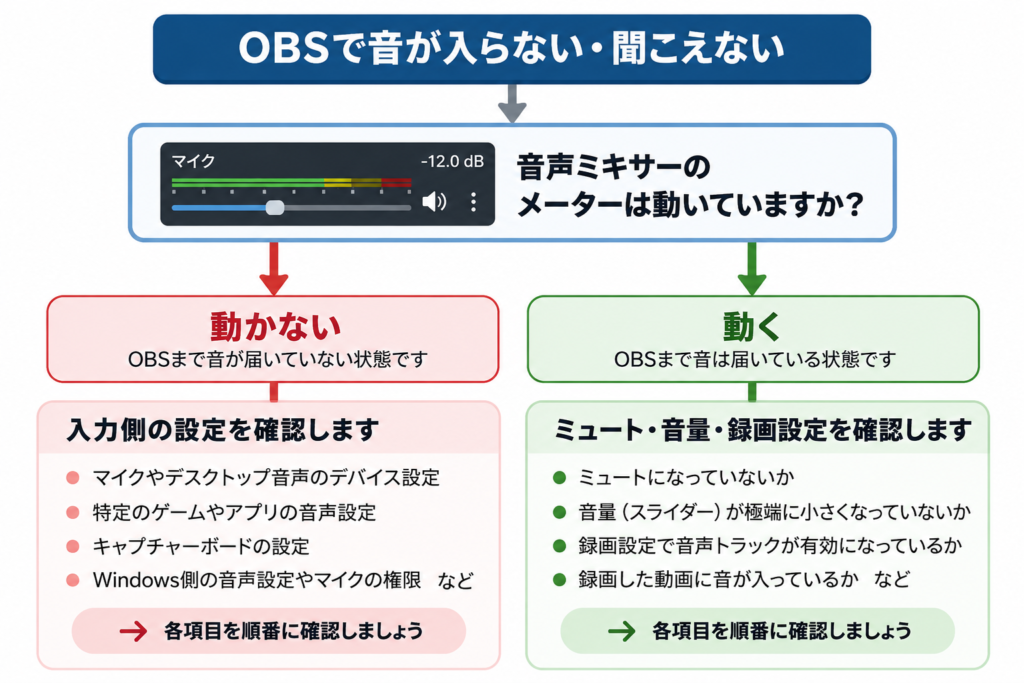
OBS Studioで「マイクの声が入らない」「ゲーム音が録画に入っていない」「キャプチャーボードの映像は映るのに音だけない」といったトラブルが起きたら、まずOBSのメイン画面下部にある音声ミキサーのメーターを見てください。
メーターが動いているかどうかで、「OBSまで音が届いていない」のか、「OBSには届いているが、その先で音が消えている」のかを切り分けられます。この記事では、その結果に応じて確認する場所を順番に紹介します。
本記事の画面表記は、OBS Studio 32.2.2(Windows・日本語UI)とWindows 11(日本語UI)で確認したものです(2026年10月時点)。バージョンによってはメニュー名や画面が異なる場合があります。また、音が入らない原因は環境によってさまざまなため、この記事の手順で必ず解決するとは限りません。
OBSの初期設定がまだ済んでいない場合は、先にOBS Studioインストール後にやるべき初期設定をご覧ください。
最初に確認すること|音声ミキサーのメーターは動いているか
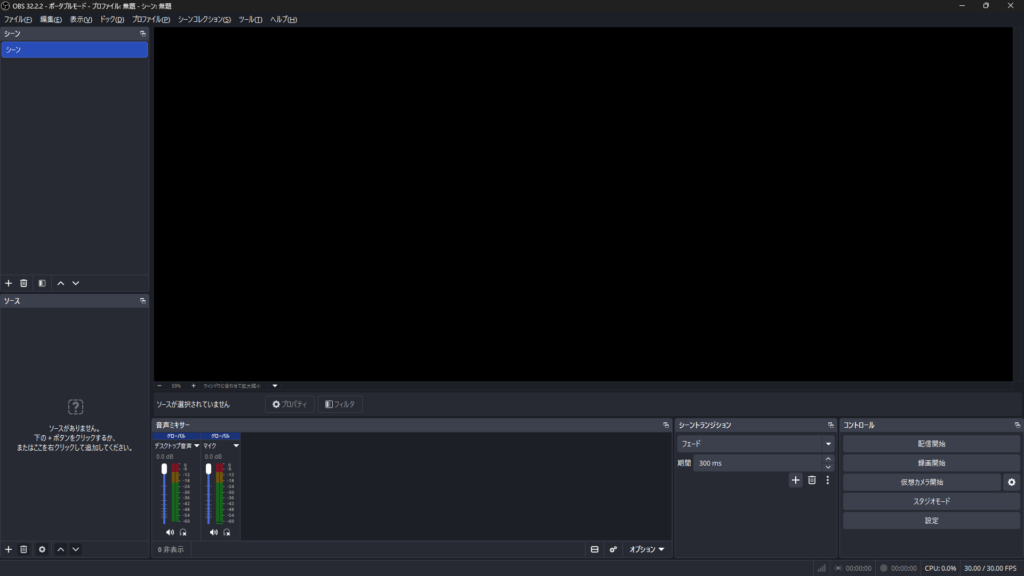
まず、音が入らない音声について、実際に音を出しながら音声ミキサーのメーターを見てください。マイクなら声を出し、PCの音ならゲームや動画を再生します。
メーターの反応によって、次に確認する場所が変わります。
| メーターの状態 | 考えられる状態 | 次に確認する見出し |
|---|---|---|
| 動かない | OBSまで音が届いていない |
|
| 動く | OBSには届いている。その先(ミュート・音量・録画の設定)で音が消えている可能性がある |
|
OBS公式も、音声ミキサーのインジケーター(メーター)が表示されない場合は、OBSに音声が流れてきていないことを意味すると説明しています。ただし、すべての症状がこの2つにきれいに分かれるとは限らないので、あくまで目安として使ってください。
音声ミキサーの見方
OBS 32.2.2の音声ミキサーには、初期状態で「デスクトップ音声」と「マイク」の項目が並んでいます。
- デスクトップ音声:PCから出る音(ゲーム音、動画の音など)
- マイク:マイクから入力される声
それぞれの項目に音量メーターとミュートボタンがあり、音が届いているとメーターが反応します。映像キャプチャデバイスなど、音声を持つソースをシーンに追加している場合は、そのソースの項目も音声ミキサーに表示されることがあります。
音声ミキサーやシーン・ソースという言葉自体がよく分からない場合は、OBS Studioとは?基本用語(シーン・ソース・ミキサー)を解説を先に読んでおくと、この先の説明が分かりやすくなります。
ミュートと音量を確認する
メーターは動いているのに音が入らない・極端に小さい場合は、次の2点を確認します。
- その項目のミュートボタン(スピーカーの形のアイコン)でミュートになっていないか
- その項目の音量を調整するスライダーが、極端に下がっていないか
ここで注意したいのは、メーターが動いている=音量が適切、とは限らないことです。OBS公式の説明では、音声ミキサーのメーターは音量スライダーで調整する「前」の音の大きさを表示しています。そのため、スライダーを大きく下げていても、メーター自体は反応していることがあります。
「自分には聞こえない」と「録画に入っていない」は別の問題
音のトラブルでは、「自分のヘッドホンやスピーカーで聞こえるか」と「録画・配信に音が入っているか」を分けて考えることが大切です。
OBSには、OBSに入っている音を自分のヘッドホンなどで聞くための「音声モニタリング」という機能があります。OBS公式はこの機能を「設定で指定したモニタリングデバイスを通して音を再生する機能」と説明しており、録画・配信への出力そのものとは別のものとして扱われています。モニタリングの設定は、音声ミキサーの「オプション」→「オーディオの詳細プロパティ」の「音声モニタリング」と、「設定」→「音声」の「モニタリングデバイス」にあります。
つまり、OBS上で自分に聞こえないからといって録画に入っていないとは限らず、その逆もありえます。録画に音が入っているかどうかは、短いテスト録画をして、実際に再生して確かめるのが確実です。
マイクのメーターが動かない場合
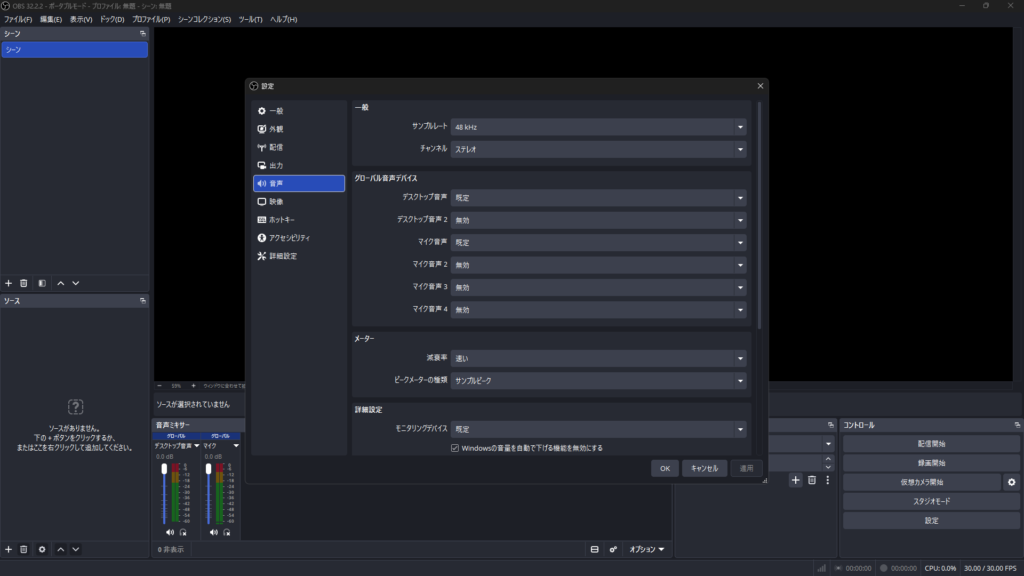
マイクの項目のメーターが動かない場合は、マイクの声がOBSまで届いていません。まずOBS側の設定を確認し、次にWindows側を確認します。
「設定」→「音声」で使うマイクが選ばれているか
OBSの「設定」→「音声」を開き、「グローバル音声デバイス」の「マイク音声」で、使いたいマイクが選ばれているかを確認してください。OBS 32.2.2の画面では、マイク用の欄が「マイク音声」から「マイク音声 4」まであります。
デバイスの選択欄では、「既定」だけでなく、Windowsが認識している実際のマイク名を直接選ぶこともできます。「既定」のままでも問題ない場合はありますが、意図と違うデバイスが使われている可能性があるときは、使いたいマイクの名前を直接選んでから、もう一度メーターが反応するか確認してください。
Windows側でマイクが使える状態になっているか
OBS側で正しいマイクを選んでいてもメーターが動かない場合は、Windows側でマイクが使えない状態になっている可能性があります。入力デバイスの設定とマイクへのアクセス権限を確認してください。確認する場所は、後述の「Windows側の設定も確認する」でまとめて説明しています。
PC・ゲーム音のメーターが動かない場合
「デスクトップ音声」のメーターが動かない、またはゲーム音・PCの音が入らない場合の確認箇所です。なお、ゲームごとの音声出力設定は本記事では扱いません。
「デスクトップ音声」に正しい出力デバイスが選ばれているか
「設定」→「音声」→「グローバル音声デバイス」の「デスクトップ音声」で、実際に音を鳴らしているデバイス(ヘッドホンやスピーカーなど)が選ばれているかを確認してください。
あわせて、Windowsのサウンド設定でも、音を鳴らしたいデバイスが出力先として選ばれているか、そのデバイスが無効になっていないか、音量がミュートになっていないかを確認します。
「音声出力キャプチャ」をシーンに追加して使っている場合
「音声出力キャプチャ」や「音声入力キャプチャ」は、音声デバイスをシーンごとに追加するためのソースです。「設定」→「音声」のグローバル音声デバイスとは別の仕組みで、OBS全体ではなく、ソースを追加したシーンでだけ使われます。
そのため、特定のシーンに切り替えたときだけ音が入らない場合は、そのシーンに音声のソースが追加されていない可能性があります。音が入らないシーンのソース一覧を確認してください。
なお、特定のアプリの音だけを取り込みたい場合は、後述の「特定のゲームやアプリ(Discordなど)の音だけ入らない場合」を参照してください。
OBSではメーターが動くのに録画結果に音がない場合
OBSの音声ミキサーではメーターが動いているのに、録画したファイルを再生すると音がない(または一部の音だけない)場合は、次の2か所を確認します。
- 各音声ソースを、どの「トラック」に送っているか
- 録画で、どの「トラック」を記録しているか
トラックとは、音声を分けて記録するための枠のようなものです。OBSでは音声ソースごとにトラック1〜6のどれに送るかを決め、録画側では記録するトラックを選びます。OBS公式の説明でも、ソースのトラック割り当てと、「設定」→「出力」で録画するトラックを有効にすることの両方が必要とされています。
どちらか片方だけ見ても判断できないので、両方の設定を確認してください。ただし、録画に音がない原因がトラックの設定だとは限りません。確認すべき設定の一つとして見てください。
「オーディオの詳細プロパティ」でトラックの割り当てを確認する
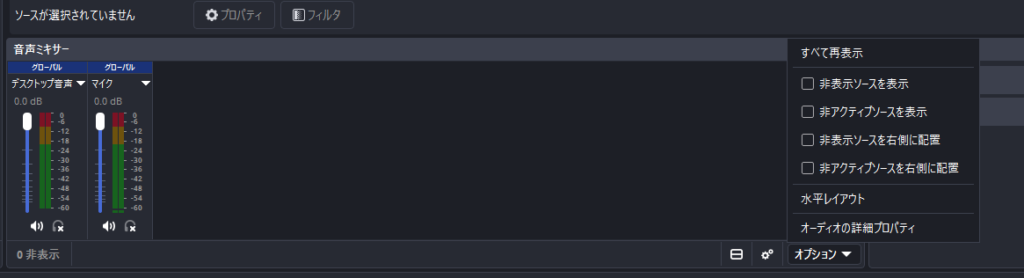
まず、音声ミキサーの「オプション」を開き、「オーディオの詳細プロパティ」を選びます。
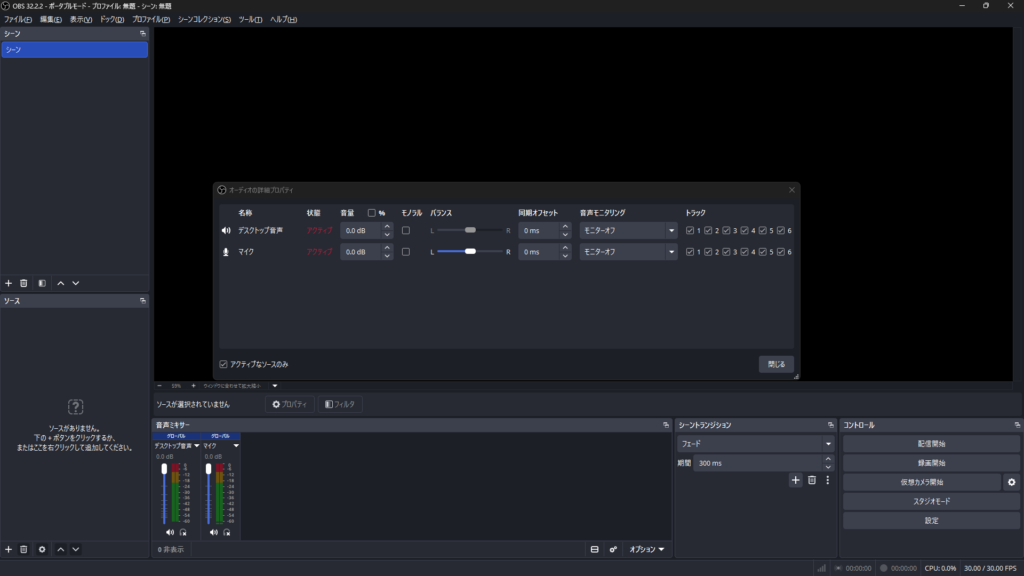
開いた画面には音声ソースごとに行が並び、右側に「トラック」1〜6のチェック欄があります。録画に入っていない音声ソースの行で、どのトラックにチェックが入っているかを確認してください。
この画面には「名称」「状態」「音量」「モノラル」「バランス」「同期オフセット」「音声モニタリング」といった項目もありますが、ここではトラックだけを確認すれば十分です。
「設定」→「出力」で録画の「音声トラック」を確認する
次に、「設定」→「出力」を開きます。出力モードによって見る場所が違います。
- 出力モードが「基本」の場合:録画欄の「音声トラック」(1〜6)
- 出力モードが「詳細」の場合:「録画」タブの「音声トラック」(1〜6のチェックボックス)
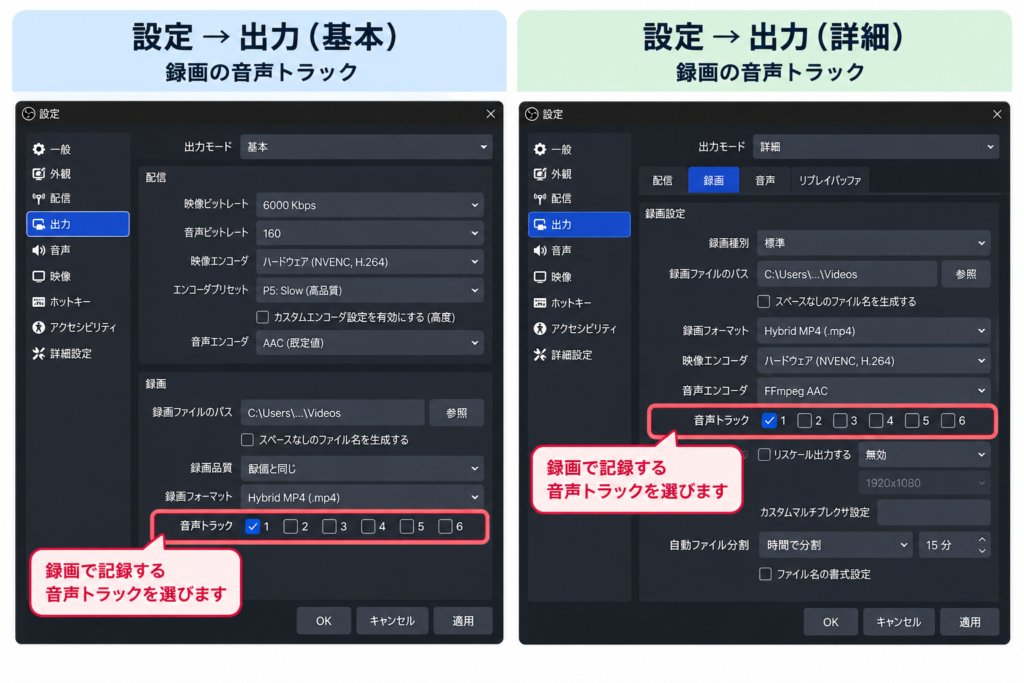
ここで選ばれているトラックと、先ほど「オーディオの詳細プロパティ」で音声ソースを割り当てたトラックが合っているかを確認してください。確認した環境では、録画で使うトラックはトラック1だけが選ばれていましたが、これまでの設定変更などによって環境ごとに異なる可能性があります。
なお、出力モードが「詳細」の場合、配信で使うトラックは「配信」タブの「音声トラック」で選びます。
設定を確認・変更したら、短いテスト録画をして再生し、音が入っているかを確かめてください。
出力モードや録画設定の基本は、OBS Studioインストール後にやるべき初期設定で説明しています。
特定のゲームやアプリ(Discordなど)の音だけ入らない場合
ゲームや通話アプリ(Discordなど)のように、特定のアプリの音だけを取り込みたい、または特定のアプリの音だけが入らない場合は、「アプリケーション音声キャプチャ(ベータ版)」というソースの利用条件と制限を確認してください。このソースは、アプリ単位で音声を取り込むためのものです。
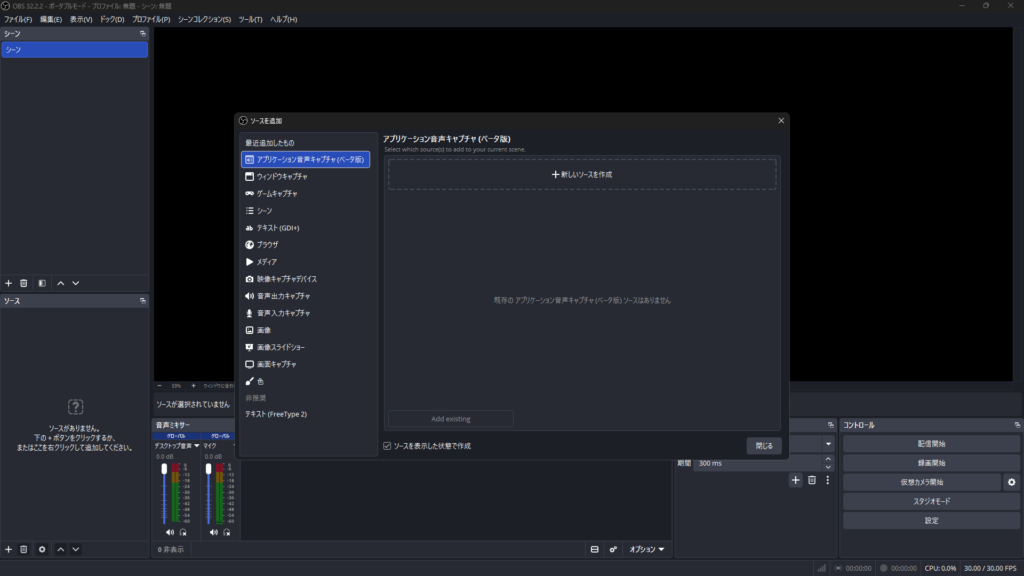
OBS公式によると、アプリ単位の音声ソースには次のような条件・制限があります。
- 利用条件:OBS Studio 28以降で、Windows 10(バージョン2004以降)またはWindows 11
- 制限:アプリの音声の出し方によっては、このソースで取り込めない場合がある。公式は例として、ValorantやCall of Dutyのボイスチャット音声を挙げており、VB-Cableなどの仮想オーディオケーブルを使う回避策を案内している
また、OBS Studio 30.1以降は、「ウィンドウキャプチャ」や「ゲームキャプチャ」のソース自体に音声を含めることもできます。
取り込みたいアプリで音が入らない場合、アプリによって原因はさまざまです。まずはこのソースの利用条件を満たしているかを確認し、音声ミキサーにそのソースの項目が表示されてメーターが動くかを見てください。
なお、アプリケーション音声キャプチャとデスクトップ音声を一緒に使うと、音が二重になる場合があります。詳しくは後述の「音が二重になる・エコーする場合」で説明します。
キャプチャーボードの映像は映るのに音が入らない場合
キャプチャーボードなどを「映像キャプチャデバイス」として追加していて、映像は映るのに音だけ入らない場合は、まず音声ミキサーにその映像キャプチャデバイスの項目が表示され、メーターが動くかを確認します。そのうえで、ソース一覧から映像キャプチャデバイスのプロパティを開き、音声に関する設定を確認してください。
「音声出力モード」
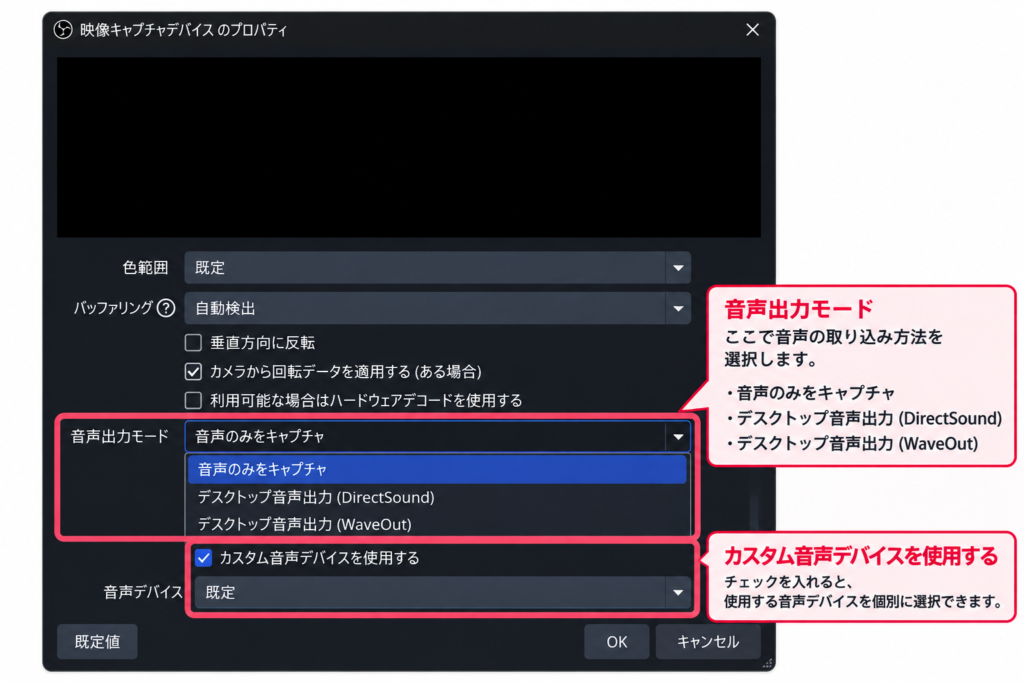
「映像キャプチャデバイスのプロパティ」には「音声出力モード」という項目があり、次の3つから選べます。
- 音声のみをキャプチャ
- デスクトップ音声出力(DirectSound)
- デスクトップ音声出力(WaveOut)
OBS公式の説明では、「音声のみをキャプチャ」は、音声モニタリングを使わない限り自分には聞こえない設定です。OBSに音が入らない設定という意味ではありません。
どの設定が適切かは、キャプチャーボードの機種や接続のしかたによって異なる可能性があります。
自分に聞こえないだけなのか、メーターが動かずOBSに入っていないのかを分けて確認してください。
「カスタム音声デバイスを使用する」
同じプロパティ画面の「カスタム音声デバイスを使用する」を有効にすると、映像とは別の音声デバイス(外部マイクなど)をそのソースに紐づけられます。有効にしている場合は、意図しない音声デバイスが指定されていないかを確認してください。
ドライバーとキャプチャーボード側の設定
OBS公式は、WindowsでデバイスをOBSで使うには、ドライバーが「DirectShow」という方式の出力に対応している必要があると説明しています。
キャプチャーボード本体側の音声設定や、機種ごとの推奨設定はメーカーによって異なります。OBS側の設定を確認しても解決しない場合は、お使いのキャプチャーボードのマニュアルやメーカーの情報もあわせて確認してください。
キャプチャーボードがどんな場合に必要になるかは、ゲーム配信・録画を始めるには何が必要かで整理しています。
音だけでなく映像も映らない場合や、キャプチャーボードがOBSで認識されない場合は、キャプチャーボードがOBSで認識しない・映らない原因と対処法を確認してください。
Windows側の設定も確認する
OBSの設定を見直してもメーターが動かない場合は、Windows側の設定を確認します。ここではWindows 11(記事執筆時点)の画面をもとに説明します。Windows Updateによって画面の構成や名称が変わる場合があります。
入力デバイスとボリューム(設定 → システム → サウンド)
Windowsの「設定」→「システム」→「サウンド」を開き、入力欄を確認します。
- 「発話または録音用のデバイスを選択」で、使いたいマイクが選ばれているか
- 「ボリューム」が極端に下がっていないか
マイクへのアクセス権限(設定 → プライバシーとセキュリティ → マイク)
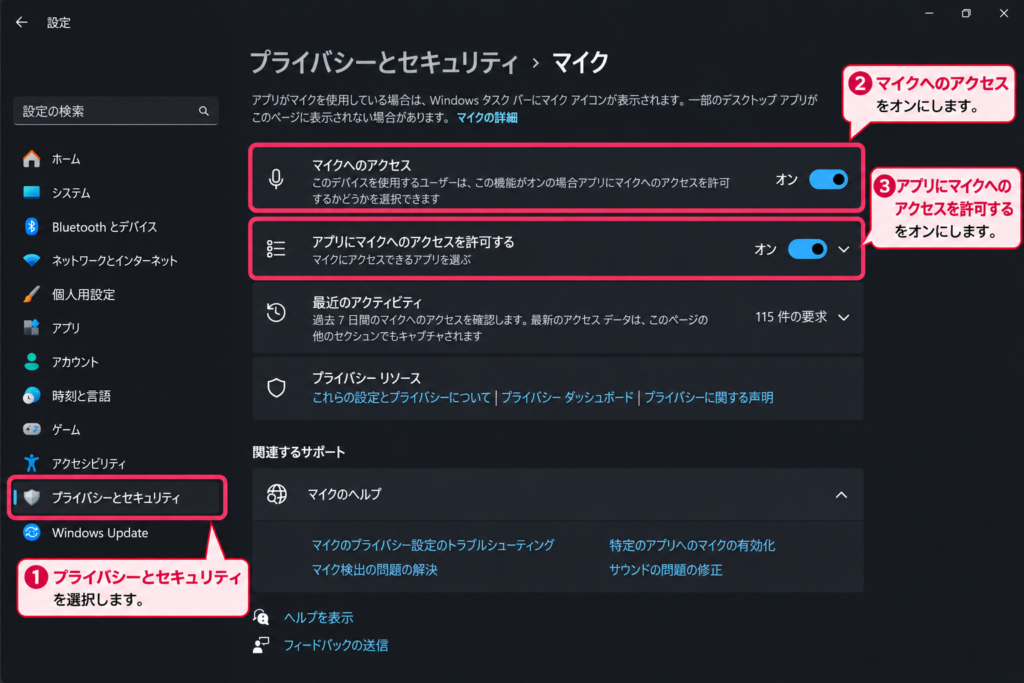
次に、「設定」→「プライバシーとセキュリティ」→「マイク」を開き、次の2つがオンになっているかを確認します。
- 「マイクへのアクセス」
- 「アプリにマイクへのアクセスを許可する」
Microsoftの案内によると、OBSのようなデスクトップアプリがマイクを使うには、デスクトップアプリ向けのマイクへのアクセス許可もオンになっている必要があります。同じ画面にデスクトップアプリに関する項目がある場合は、そちらもオンになっているか確認してください。
補足:他のアプリとの競合
OBS公式は、音声強化ソフトの「Nahimic Audio」をOBSと競合するアプリとして挙げており、OBSを使う前に終了するよう案内しています。
また、Windowsには、あるアプリが音声デバイスを「排他モード」(そのアプリがデバイスを独占して使う方式)で使っている間、ほかのアプリがそのデバイスを使えなくなる場合がある仕組みがあります。他のアプリとの競合が疑われるときは、Windowsの従来のサウンド設定で「録音」→使用中のマイク→「プロパティ」→「詳細」を開くと、「排他モード」欄の「アプリケーションによりこのデバイスを排他的に制御できるようにする」「排他モードのアプリケーションを優先する」の状態を確認できます。
ただし、これはWindowsの一般的な仕組みであり、この設定が音が入らない原因だと決まるものではありません。設定を試しに変える場合は、元に戻せるよう変更前の状態を控えておいてください。
音が二重になる・エコーする場合
音が入らないのとは逆に、同じ音が二重に聞こえる・エコーがかかる場合は、同じデバイスの音を2か所から取り込んでいないかを確認します。
- 「設定」→「音声」→「グローバル音声デバイス」で選んでいるデバイスを確認する
- シーン内に「音声入力キャプチャ」や「音声出力キャプチャ」で、同じデバイスを追加していないか確認する
OBS公式は、グローバル音声デバイスで選んでいるのと同じデバイスを「音声入力キャプチャ」「音声出力キャプチャ」でも追加すると、エコーが起きる可能性があると説明しています。シーンに直接追加して使う場合は、先にグローバル音声デバイス側でそのデバイスを使わない設定にするよう案内されています。
また、「アプリケーション音声キャプチャ(ベータ版)」を使う場合も、エコーを避けるために、グローバル音声デバイスの「デスクトップ音声」を使わない設定にするよう公式に案内されています。
グローバル音声デバイス側でデバイスを使わない設定にすると、そのデバイスの音は、シーンに追加したソースからしか入らなくなります。どのシーンでもその音が必要な場合は、それぞれのシーンにソースを用意する必要がある点に注意してください。
それでも解決しない場合
ここまでの確認で解決しない場合は、設定をむやみに変え続けるのではなく、「どの段階まで音が届いているか」をもう一度切り分けてみてください。設定は1か所ずつ変え、変えるたびにメーターやテスト録画で結果を確かめると、どの変更が影響したのかが分かりやすくなります。
a. Windows側で音が出ている・入力されているか
PCの音がそもそも鳴っているか、Windowsのサウンド設定で使いたいマイクが選ばれているかを確認します(→「Windows側の設定も確認する」)。
b. OBSの音声ミキサーまで届いているか
音声ミキサーに該当する項目が表示され、音を出したときにメーターが動くかを確認します(→「マイクのメーターが動かない場合」「PC・ゲーム音のメーターが動かない場合」など)。
c. ミュートや音量で消えていないか
メーターが動いている場合は、ミュートボタンと音量スライダーを確認します(→「ミュートと音量を確認する」)。
d. 録画ファイルに残っているか
短いテスト録画をして再生し、音が入っているかを確認します。入っていない場合は、トラックの設定を確認します(→「OBSではメーターが動くのに録画結果に音がない場合」)。
このとき、「自分に聞こえない」のか「録画に入っていない」のかを混同しないようにしてください。
音は入っているものの、途切れる・ノイズが入るといった症状の場合は、原因や確認箇所が異なります。
マイクやキャプチャーボード自体の不具合が疑われる場合は、機材の見直しも選択肢になります。
マイクを見直す場合の選び方は、初心者向け配信用マイクの選び方で整理しています。
まとめ
- 音が入らないときは、まず音声ミキサーのメーターが動いているかを確認します。
- メーターが動かない場合は、OBSまで音が届いていません。「設定」→「音声」のデバイス選択、Windows側の入力デバイスとマイクへのアクセス権限、特定アプリやキャプチャーボード固有の設定を順に確認します。
- メーターが動くのに録画に音がない場合は、ミュート・音量に加えて、「オーディオの詳細プロパティ」のトラックと「設定」→「出力」の「音声トラック」の両方を確認します。
- 「自分に聞こえない」と「録画に入っていない」は分けて考え、録画の結果はテスト録画で確かめます。
- 音が二重になる場合は、グローバル音声デバイスとシーン内の音声ソースで同じデバイスを重複して取り込んでいないかを確認します。
参考情報
- Quick Start Guide | OBS
- Audio Mixer Guide | OBS
- Audio Mixer Technical Details | OBS
- Audio Sources | OBS
- Application Audio Capture Guide | OBS
- Multiple Audio Track Recording Guide | OBS
- Video Capture Sources | OBS
- Known Application Conflicts | OBS
- Turn on app permissions for your microphone in Windows | Microsoft Support
- Fix sound or audio problems in Windows | Microsoft Support
- Exclusive-Mode Streams – Win32 apps | Microsoft Learn