ゲーム機などの映像をキャプチャーボードでOBS Studioに取り込もうとしたのに、キャプチャーボードがOBSの一覧に出てこない、選んでも映像が映らない。この記事は、そんなときに確認することを、接続からOBSの設定まで順番にまとめたものです。
OBS公式の説明では、Webカメラやキャプチャーボードは「映像キャプチャデバイス」のソースで取り込みます。また、Windowsでは、デバイスのドライバーがDirectShowという方式の出力に対応している必要があり、主要なWebカメラやキャプチャーボードは対応しているとされています。
- USBケーブル・ポート・ハブなどの接続を確認する
- Windowsがキャプチャーボードを認識しているかを確認する
- ほかのアプリがキャプチャーボードを使っていないかを確認する
- Windowsのカメラのアクセス設定を確認する
- OBSの「映像キャプチャデバイス」の設定を確認する
- 解像度やHDCPなど、入力側の問題を確認する
- ドライバーとメーカーのサポート情報を確認する
本記事の画面表記は、OBS Studio 32.2.2(Windows 11・日本語版)で確認したものです(2026年10月時点)。キャプチャーボードの扱いはメーカーや製品によって異なる場合があり、この記事の手順で必ず解消するとは限りません。お使いの製品のマニュアルやメーカーのサポート情報もあわせて確認してください。
まず確認|この記事で扱う症状
この記事は、OBSの「映像キャプチャデバイス」で、キャプチャーボードがデバイスの一覧に出てこない、または選んでも最初から映像が映らない場合を対象にしています。
別の記事で扱う症状
次のような症状は、確認することが異なります。
| 状況 | 確認する場所 |
|---|---|
| キャプチャーボードがOBSの一覧に出てこない・選んでも最初から映らない | この記事 |
| 映像は映るが、音が入らない | OBSで音声が入らない・聞こえない場合の対処法 |
| 一度は映っていた映像が、途中で止まる・固まる | OBSの映像が途中で止まる・フリーズする原因と対処法 |
| PCゲームの画面が、ゲームキャプチャで最初から真っ黒・映らない | OBSでゲームキャプチャが真っ黒・映らない場合の対処法 |
OBSの「映像キャプチャデバイス」で一覧を確認する
OBSの「ソース」の「+」から「映像キャプチャデバイス」を追加し、プロパティの「デバイス」の一覧に、使いたいキャプチャーボードが表示されるかを見ます。
ただし、一覧に名前が表示されているだけでは、キャプチャーボードが今つながっている、Windowsが認識している、使える状態である、とは判断できないケースがあります。今回の検証環境では、USBケーブルをPCにつないでいないキャプチャーボードが、一覧に表示されていました。表示のされ方は製品や環境によって異なる場合があります。
そのため、一覧に出てこない場合も、出てくるのに映らない場合も、次のUSBケーブル・ポート・ハブなどの接続の確認から順に進めてください。
USBケーブル・ポート・ハブなどの接続を確認する
まず、キャプチャーボードとPCの接続を確認します。Microsoft公式のカメラのトラブルシューティングでは、外付けのカメラについて、USBポートにしっかり接続されているかを確認し、別のUSBポートも試すよう案内されています。
キャプチャーボードのメーカーも、サポート情報で接続の確認を挙げています。たとえばAVerMediaは、USB接続タイプのキャプチャーデバイスが見つからない場合の確認として、次のような項目を案内しています。
- ケーブルがPC側・機器側ともに奥までしっかり差さっているか
- USBハブや延長ケーブルを外し、PCに直接つなぐ
- PCの別のUSBポートにつなぐ
- 付属のUSBケーブルを使う
- PCを再起動する
Elgatoも、同社の製品向けのサポート情報で、機器をPCと映像機器の両方から外してつなぎ直すこと、別のUSBケーブルやUSBポートを試すこと、ほかのUSB機器を外して確認することなどを案内しています。
これらは各メーカーが自社の製品向けに案内している内容で、すべてのキャプチャーボードに当てはまるとは限りません。どの規格のUSBポート(USB 2.0、USB 3.0など)につなぐ必要があるかも製品によって異なるため、お使いの製品のマニュアルで確認してください。
Windowsがキャプチャーボードを認識しているか確認する
接続を確認したら、Windowsがキャプチャーボードを認識しているかを確認します。スタートボタンを右クリックして「デバイス マネージャー」を開き、キャプチャーボードが表示されているかを見ます。
Windows 11で確認した画面には、「オーディオの入力および出力」「サウンド、ビデオ、およびゲームコントローラー」「カメラ」といった分類がありました。キャプチャーボードがどの分類に表示されるかは、お使いの製品のマニュアルやメーカーのサポート情報で確認してください。
ケーブルをつなぎ直したあとは、デバイス マネージャーの「操作」メニューにある「ハードウェア変更のスキャン」を使います。Microsoft公式のカメラのトラブルシューティングでも、別のUSBポートを試したあとにハードウェアの変更をスキャンするよう案内されています。
デバイス マネージャーでは、ドライバーの削除や以前のドライバーに戻す操作もできますが、この記事では扱いません。ドライバーについては、後半のドライバーとメーカーのサポート情報を確認する見出しを参照してください。
ほかのアプリがキャプチャーボードを使っていないか確認する
キャプチャーボードを、OBS以外のアプリが使っていないかも確認します。Elgatoのサポート情報(同社の製品向け)では、キャプチャーデバイスによっては同時に1つのソフトしか使えず、OBS Studio、Windowsのカメラアプリ、ビデオ会議のアプリなども、デバイスを使用中になることがあると説明されています。
デバイスを使っている可能性があるアプリを閉じてから、OBSで確認し直してください。Microsoft公式のカメラのトラブルシューティングでも、カメラを使っている可能性があるアプリをすべて閉じるよう案内されています。Elgatoのサポート情報では、アプリを閉じてもデバイスが解放されない場合は、PCを再起動するよう案内されています。
Windowsのカメラのアクセス設定を確認する
Windowsのカメラのアクセス設定が関係している場合もあります。Windows 11では、「設定」→「プライバシーとセキュリティ」→「カメラ」で確認できます。
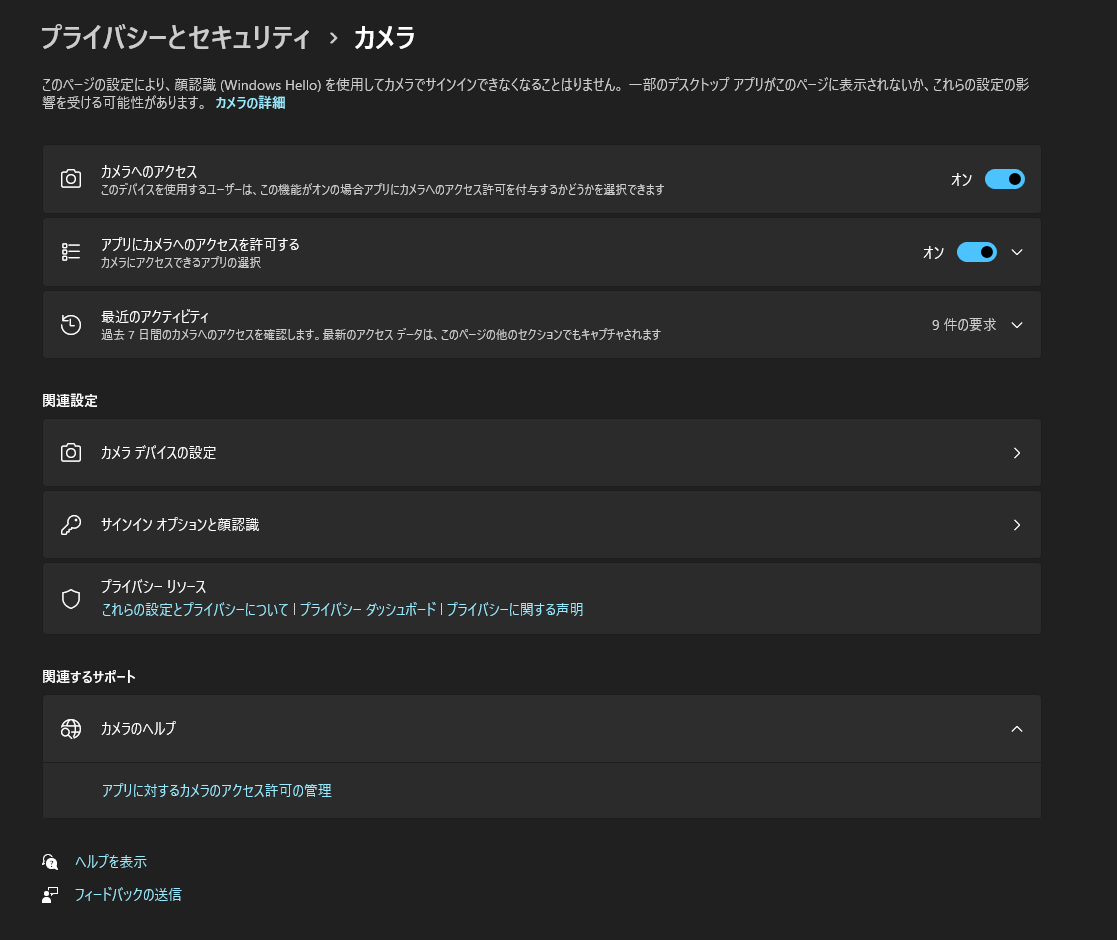
Windows 11の「プライバシーとセキュリティ」→「カメラ」。スイッチの状態は確認時のもので、推奨設定ではありません
確認する項目は次の3つです(Windows 11で確認した表記)。上の画像には、このうち最初の2つが写っています。
- 「カメラへのアクセス」
- 「アプリにカメラへのアクセスを許可する」
- 「デスクトップ アプリがカメラにアクセスできるようにする」
この設定の根拠となる情報は、次のように分かれます。Microsoft公式は、カメラが動作しない場合のトラブルシューティングとして、アプリのカメラへのアクセスの設定を確認するよう案内しています(キャプチャーボードについての説明ではありません)。一方、AVerMediaは、キャプチャーデバイスが見つからない場合の確認項目の1つとして、Windowsのカメラのプライバシー設定を挙げています。
すべてのキャプチャーボードでこの設定が関係するとは限りません。ほかの確認とあわせて、これらの項目がオフになっていないかを見ておいてください。
OBSの映像キャプチャデバイスの設定を確認する
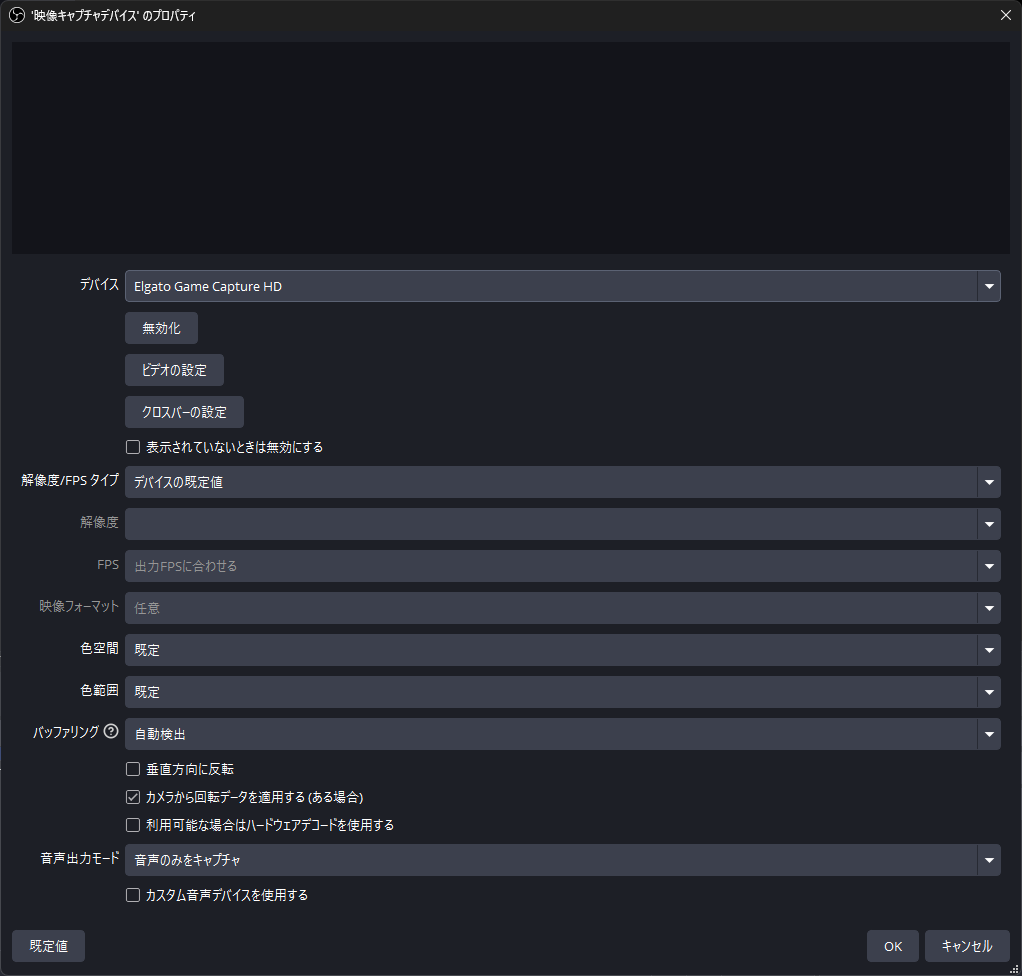
映像キャプチャデバイスのプロパティの主な項目(OBS 32.2.2)。表示は確認時のもので、推奨値ではありません
ここからは、OBSの「映像キャプチャデバイス」のプロパティで確認する項目です。画面の表記はOBS 32.2.2で確認したものです。
「デバイス」で目的のキャプチャーボードを選ぶ
「デバイス」の一覧から、使いたいキャプチャーボードを選びます。前述のとおり、一覧に名前が表示されていても、接続されて使える状態とは限りません。選んでも映らない場合は、ここまでの接続とWindows側の確認に加えて、以下の項目を確認してください。
「解像度/FPS タイプ」を確認する
「解像度/FPS タイプ」には、「デバイスの既定値」と「カスタム」の選択肢があります。OBS公式のドキュメントでは、この値はデバイスから検出され、うまくいかない場合は「カスタム」にするよう案内されています。
また、OBS公式は、デバイスが対応していない解像度やFPSを指定すると、ソースには何も表示されないと説明しています。「カスタム」にする場合は、キャプチャーボードが対応している解像度・FPSを、お使いの製品のマニュアルなどで確認してから指定してください。
キャプチャーボードによっては、「ビデオの設定」のボタンから、入力の解像度やFPSを設定する画面が開く場合もあります(OBS公式の説明による。製品によって異なります)。
「無効化」で一度オフにしてからオンに戻す
OBS公式のドキュメントによると、プロパティの「無効化」のボタンでデバイスをオフにでき、もう一度押すとオンに戻せます。切り分けの1つとして、一度オフにしてからオンに戻し、表示が変わるかを確認する方法があります。
なお、「表示されていないときは無効にする」をオンにしている場合、OBS公式によると、そのソースがあるシーンに戻ったときに、デバイスを読み込み直すため少しの間表示されないことがあります。
入力側の問題を確認する|解像度・HDCP
キャプチャーボードをOBSで選べていても、ゲーム機など入力側の機器からの信号に原因がある場合もあります。Elgatoのサポート情報(同社の複数のキャプチャーデバイス向け)では、次のような点が案内されています。
- キャプチャーデバイスが対応していない解像度やフレームレートの信号を受け取ると、映像が映らない(No Signal になる)場合がある
- 付属のHDMIケーブルを使う
- HDCP(著作権保護の仕組み)は、映像の取り込みや録画を妨げる
入力側の機器の映像出力の設定(解像度など)は、その機器のマニュアルで確認してください。HDCPで保護された映像は、キャプチャーボードで取り込めない場合があります。この記事では、HDCPの解除や回避の方法、機器ごとの設定変更の手順は扱いません。
ドライバーとメーカーのサポート情報を確認する
ここまで確認しても認識しない場合は、ドライバーとメーカーのサポート情報を確認します。
OBS公式の説明では、Windowsでデバイスを使うには、ドライバーがDirectShowの出力に対応している必要があります。Microsoft公式のカメラのトラブルシューティングでは、Windows Updateの確認や、ハードウェア ドライバーの確認が案内されています。
キャプチャーボードのメーカーのサポート情報でも、キャプチャーソフトの再起動・再インストール(AVerMedia)や、ソフトやOSの更新(Elgato)などが案内されています。ドライバーや専用ソフトについては、お使いの製品のマニュアルやメーカーのサポートページで確認してください。
まとめ
- USBケーブル・ポート・ハブなどの接続を確認する(一覧に名前が出ていても、接続されているとは限らない)
- デバイス マネージャーで、Windowsがキャプチャーボードを認識しているかを確認する
- ほかのアプリがキャプチャーボードを使っていないかを確認する
- Windowsのカメラのアクセス設定がオフになっていないかを確認する
- OBSの「映像キャプチャデバイス」で、「デバイス」「解像度/FPS タイプ」を確認し、「無効化」で一度オフにしてからオンに戻す
- 入力側の機器の解像度やHDCPを確認する
- ドライバーと、お使いの製品のメーカーのサポート情報を確認する
映像は映るのに音が入らない場合や、一度は映っていた映像が途中で止まる場合は、冒頭の「別の記事で扱う症状」の表の記事を参照してください。
参考情報
- Video Capture Sources | OBS
- Sources Guide | OBS
- Windows でカメラが機能しない | Microsoft Support
- (困った時)キャプチャーデバイス(USB接続タイプ)が見つかりません。どうしたらいいでしょうか? | AVerMedia
- “Device is in use by other software” error and steps to resolve | Elgato
- Troubleshooting: “Capture Device” not found or connected | Elgato
- Troubleshooting — No Signal | Elgato
(確認日:2026-10-14)