OBS Studioをインストールしたものの、設定画面を開いた瞬間に「結局どこから触ればいいのか分からない」と感じた方は多いはずです。
この記事では、OBSを初めて使う方が最初に確認しておきたい設定を、実際に操作する順番で紹介します。数値を先に決めつけるのではなく、「まず何を実行し、次に何を確認すればいいか」という手順を中心にまとめています。PCの性能や配信・録画の目的によって最適な設定は変わるため、特定の数値をそのまま当てはめることを目的にした記事ではない点をあらかじめご了承ください。
なお、本記事の内容は2026年9月時点でOBS Studio公式サイト・公式ナレッジベースをもとに確認したものです(確認時点の最新安定版:OBS Studio 32.2.2)。OBSはアップデート頻度が高いソフトウェアのため、実際に操作する際は手元のバージョンやメニュー名が本記事と異なる場合があります。
OBS初回起動後にまずやること
OBSを起動したら、以下の順番で確認していくとスムーズです。
- 自動構成ウィザードを実行する
- ウィザードが決めてくれた内容を踏まえて、音声・映像・録画に関わる主要設定を確認する
- 短いテスト録画を行う
- 問題がなければ配信・録画を始める
この記事もこの順番に沿って進みます。「とりあえず全部の設定項目を細かく理解する」必要はありません。まずは一通り触ってみて、あとから困った部分だけ深掘りする、という進め方で十分です。
自動構成ウィザードで基本設定を済ませる
自動構成ウィザードとは
OBSには「自動構成ウィザード」という機能があり、初回起動時には自動的に表示されます。表示されなかった場合や、後からもう一度実行したい場合は、メニューの「ツール」から「自動構成ウィザード」を選べば呼び出せます。
このウィザードは、映像や出力に関する基本的な設定をひととおり済ませてくれる機能です。この先の画面は選んだ項目やOBSのバージョンによって変わることがあるため、この記事では細かい画面をすべて再現せず、ご自身の画面を見ながら進めてください。
配信重視・録画重視の選び方
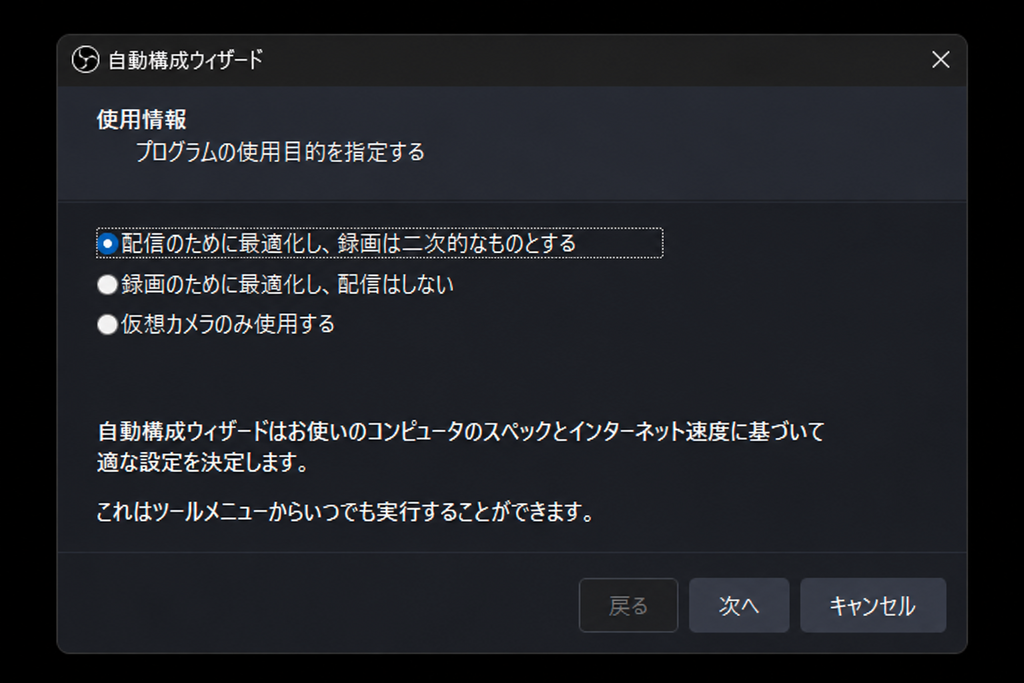
自動構成ウィザードの「使用情報」画面
ウィザードを開くと、まず「使用情報」という画面が表示されます。ここには「配信のために最適化し、録画は二次的なものとする」「録画のために最適化し、配信はしない」「仮想カメラのみ使用する」という3つの選択肢があります。これから始めたいことに近いものを選べば問題ありません。両方使う予定の場合も、後から設定を見直したり、ウィザードを再実行したりできるので、最初の選択に神経質になりすぎる必要はありません。
配信を選んで次に進むと「映像設定」画面が表示され、基本(キャンバス)解像度やFPSを確認する項目があります。FPSの選択肢には60と30が用意されていますが、これは選べる項目があるという事実であり、「60fpsがおすすめ」という意味ではありません。ご自身のパソコンや配信内容に合わせて選んでください。
さらに配信を選んだ場合は「配信情報」という画面も表示され、ハードウェアエンコードを使うかどうかや、回線の帯域幅をテストしてビットレートを推定するかどうかといった項目が並びます(表示される項目は接続する配信サービスによって変わることがあります)。ここは画面の案内に従って選べば問題なく、詳しい仕組みや結果の見方までは本記事では扱いません。
このウィザードは、(1)OBSで何をしたいか(配信/録画などの用途)、(2)パソコンのハードウェア性能、(3)配信する場合はネットワークの状況、という3つの要素を踏まえて設定を組み立てる機能だと公式に説明されています。内部でどのような判定が行われているかまでは公開情報だけでは分かりませんが、「自分の環境に合わせて設定を最適化してくれるもの」という理解で進めていただければ十分です。
音声まわりの設定を確認する
音声デバイス(デスクトップ音声・マイク)
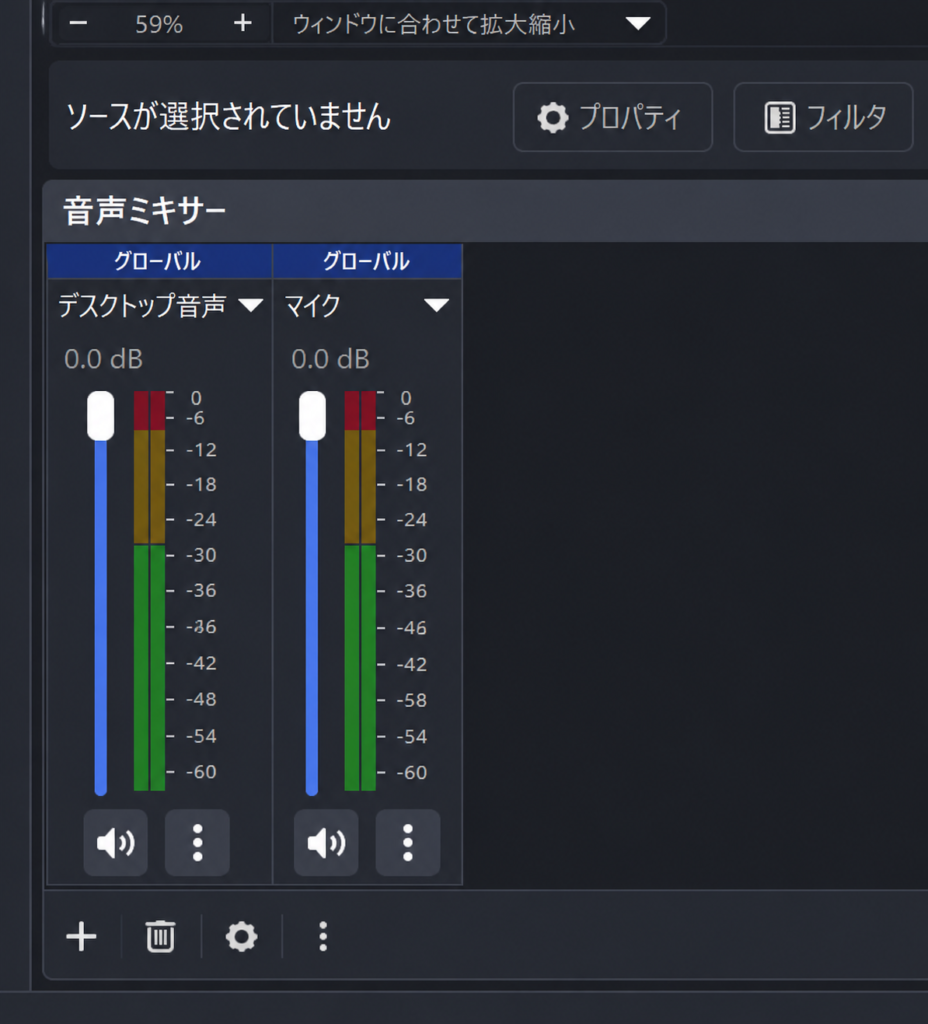
OBSは、初期状態でデスクトップ音声とマイクの両方を自動的に拾う設定になっています。起動直後のシーンにはソースがまだ何も追加されていませんが、画面下部の音量メーター「音声ミキサー(Audio Mixer)」には「デスクトップ音声」「マイク」の2つが最初から並んでいます。しゃべったり音を鳴らしたりしたときに、それぞれが反応しているか確認してください。
メイン画面下部の音声ミキサー
音声ミキサーが反応しない、または違うデバイスの音を拾っている場合は、「設定」→「音声」を開き、使いたいデバイスを手動で選び直します。この画面にはデスクトップ音声・マイク音声とも複数のデバイスを個別に設定できる欄が用意されています。
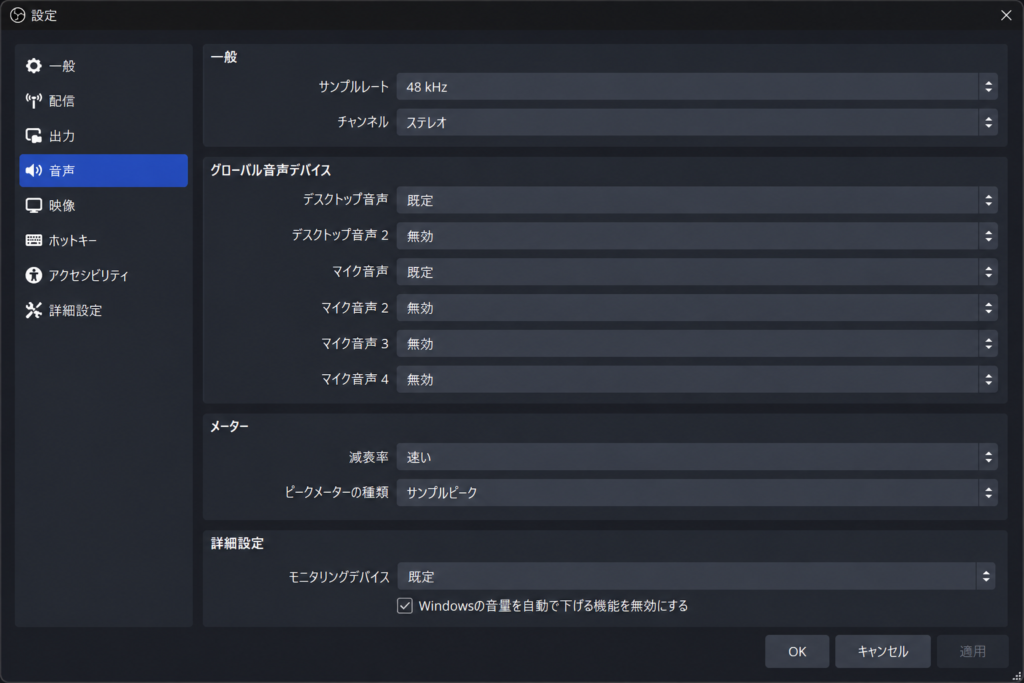
設定画面の「音声」タブ
サンプルレートも同じ画面(一般項目)で確認できます。Windows側の音声設定と一致させるべきかどうかは、現時点で十分な公式情報が確認できていないため、この記事ではOBS側の設定を一度確認しておく程度にとどめます。
なお、録音した音声を編集用にトラックごとに分ける機能もありますが、これは編集を前提とした発展的な使い方のため、本記事では扱いません。
映像まわりの設定を確認する
基本(キャンバス)解像度と出力解像度の違い
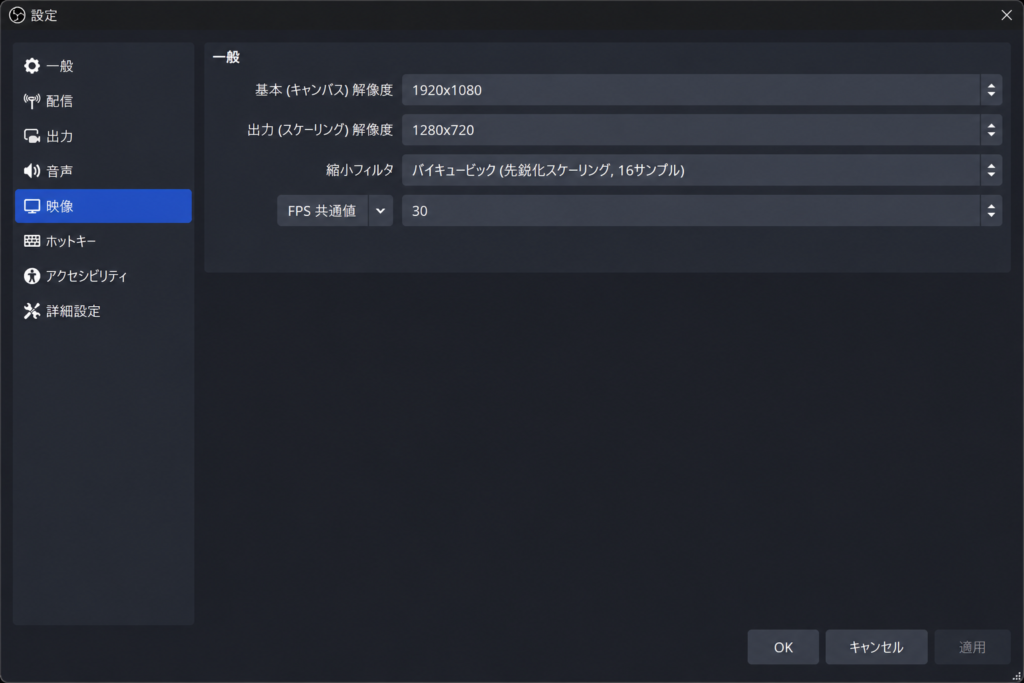
設定画面の「映像」タブ
映像の設定には「基本(キャンバス)解像度」と「出力(スケーリング)解像度」という、似ているようで役割が異なる2つの項目があります。
- 基本(キャンバス)解像度:OBSの画面の中に、ゲーム画面やカメラ映像などのソースを配置するための「土台の広さ」
- 出力(スケーリング)解像度:実際に配信・録画として書き出される映像の解像度
この2つは同じ値にしても構いませんし、状況によって使い分けることもできます。使っているモニターやゲーム画面の解像度、配信先の要件などによって適切な値は変わるため、まずは両者の役割の違いを理解したうえで、ご自身の環境に合わせて設定してください。
なお、解像度を設定してもゲーム画面などのソースがそもそも表示されない場合は、解像度とは別の原因が考えられます。
FPSの決め方
FPS(1秒間に何コマ映像を描画するか)は、「FPS 共通値」という項目で、自分が配信・録画したいフレームレートに合わせて選びます。
ここで押さえておきたいのは、60fpsは30fpsに比べてパソコンへの負荷が大きくなるという点です。高いFPSの方が映像は滑らかになりますが、その分パソコンの処理能力が必要になります。「必ず60fpsにすべき」あるいは「30fpsで十分」といった一律の答えはなく、お使いのパソコンの性能や、配信・録画したい内容に応じて選ぶのが基本的な考え方です。
録画の設定を確認する
録画保存先
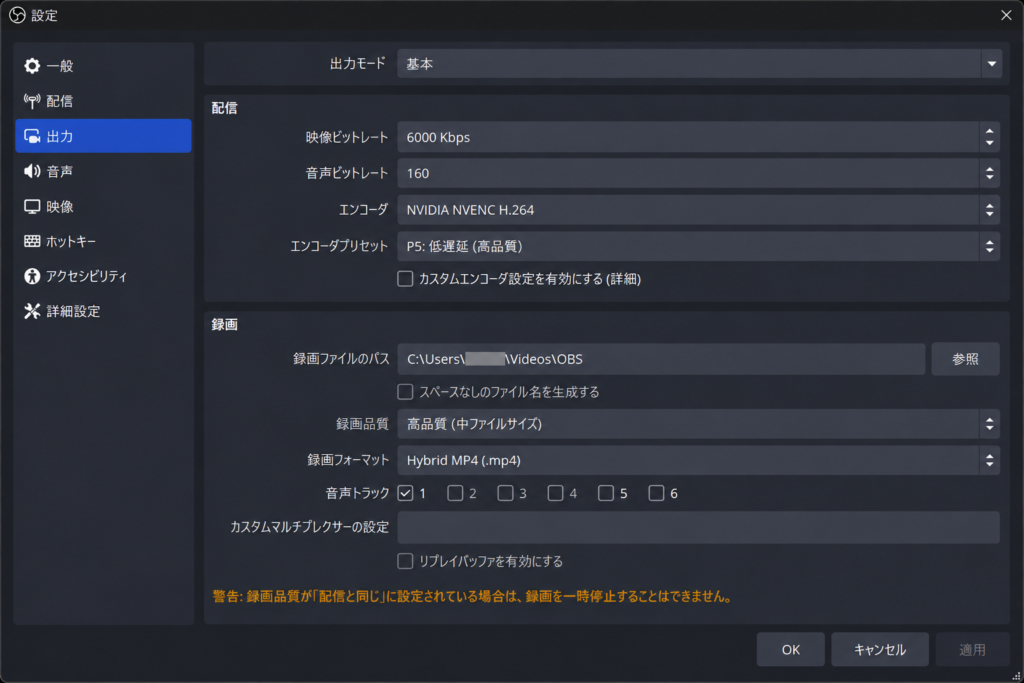
設定画面の「出力」タブ(基本モード・録画欄)
※画面に表示されているビットレートやエンコーダー(NVENCなど)の数値は検証環境での一例です。実際の値はお使いのPC構成や配信・録画の目的によって異なるため、そのまま推奨値として使わないでください。
「設定」→「出力」(詳細モードの場合は「録画」タブ)で、録画したファイルの保存先(正式な項目名は「録画ファイルのパス」)を確認・変更できます。空き容量に余裕のあるドライブを指定しておくと、後から容量不足に悩まされにくくなります。
録画形式(MKVが推奨される理由)
同じ画面には、「録画フォーマット」という録画ファイルの形式を選ぶ項目もあります。選択肢の中でもMKVは、次の理由で公式に推奨されています。
- OBSが対応しているほぼすべての映像・音声エンコーダーと組み合わせて使える
- 録画中に停電やアプリの強制終了があっても、ファイル全体が壊れにくく再生・復旧しやすい
一方、通常のMP4やMOVにそのまま直接録画すると、途中で中断された際にファイルが再生できなくなる場合があると公式に説明されています。ただし「必ずMKVにしなければならない」わけではなく、中断に強くなるよう設計された新しいMP4/MOV形式(Hybrid MP4/MOVなど)も用意されており、すぐに編集・アップロードしたい場合はこちらが選択肢になります。どの形式が最初から選ばれているかはOBSのバージョンやOS、インストール方法によって異なることがあるので(初期状態がMKVではなくHybrid MP4になっている環境もあります)、迷ったらこの画面で確認してください。
なお、MKVで録画したファイルは、あとから「Remux(リマックス)」機能で必要な形式に変換できます。
出力モードとエンコーダー
「設定」→「出力」の画面上部では、出力モードを「基本」と「詳細」から選べます。詳細モードの「録画」タブでは、録画フォーマットのほか「映像エンコーダ」「音声エンコーダ」「音声トラック」を個別に設定できます。初心者はまず基本モードのまま、他の設定を一通り確認していけば問題ありません。
エンコーダーの項目では、録画用に「配信と同じ設定」を選ぶこともできますし、録画だけ別のエンコーダーを指定することもできます。配信と別のエンコーダーを選ぶと、その分パソコンのリソースを追加で使うことになる点は覚えておいてください。
※NVIDIA製GPUでNVENC(ハードウェアエンコード)を使う場合のみの注意点として、OBS Studio 32.2.2以降はNVIDIAドライバーが570以上必要です。CPUでのエンコード(x264等)やAMD・Intel製GPUを使っている方には関係ありません。該当する方で配信・録画がうまく動かない場合は、グラフィックドライバーの更新を確認してみてください。
どのエンコーダーが最適かはパソコンの構成によって変わるため、この記事では特定のエンコーダーを一律にはおすすめしません。
テスト録画で確認する
主要な設定を一通り確認できたら、本番の配信や長時間の録画に入る前に、数分程度の短いテスト録画を行うことをおすすめします。OBSの公式ガイドでも、設定後にテストを行うことが推奨されています。
テストでは、次のような点を確認してください。
- 映像がプレビュー通りに録画されているか
- マイクの音声が録画に入っているか
- パソコンから出る音(ゲーム音など)が録画に入っているか
- 映像と音声がずれていないか
- 指定した保存先フォルダに、実際に録画ファイルが作成されているか
問題が見つかった場合は、慌てて設定を変えるのではなく、音声・映像それぞれの原因を切り分けていくのが近道です。対処法は、前の各セクションで紹介した記事も参考にしてください。
配信・録画を始める前の最終チェック
ここまでの内容を、簡単なチェックリストとして振り返っておきましょう。
- 自動構成ウィザードを一度実行した
- 音声デバイス(デスクトップ音声・マイク)が正しく選ばれている
- サンプルレートの設定を一度確認した
- 基本(キャンバス)解像度・出力(スケーリング)解像度・FPSの役割を理解し、自分の環境に合わせて設定した
- 録画の保存先を確認・変更した
- 録画形式(MKV、または用途に応じた形式)を確認した
- 出力モードとエンコーダーの設定を確認した
- テスト録画で映像・音声・保存先に問題がないことを確認した
これらを終えていれば、初期設定としては最低限の状態が整っています。ここから先、カクつきや音声トラブルなど個別の症状が出てきた場合は、症状に応じた対処法を確認しながら少しずつ調整していく形で問題ありません。
参考・公式情報
OBS公式「Standard Recording Output Guide」