
Nintendo Switch・Nintendo Switch 2・PS5のゲーム画面をPCのOBS Studioで配信・録画したいけれど、キャプチャーボードの「4K対応」「パススルー」「HDR」「VRR」などの表記の違いが分からず、どれを選べばよいか迷っている方に向けた記事です。
この記事では、メーカー・国内正規代理店の日本向け公式ページに書かれた仕様(2026年10月16日時点)をもとに、キャプチャーボードの選び方を整理します。紹介する製品は使用しておらず、画質・遅延・使いやすさは評価していません。
結論として、次の順番で確認すると選びやすくなります。
- 「4K対応」を、HDMI入力・録画(配信)・パススルーの3つに分けて確認する
- 自分のゲーム機が出せる映像と、録画したい解像度・fps・HDRを決める
- テレビやモニターに出したい映像(パススルー)の条件を決める
- PCのUSBポートの規格・対応Windows・音声端子などを確認する
- 条件別のおすすめ(A〜E)と、8製品の比較表から選ぶ
- この記事で扱うキャプチャーボード
- キャプチャーボードのつなぎ方と役割
- 「4K対応」は入力・録画・パススルーに分けて確認する
- ゲーム機ごとに合わせる条件(Switch・Switch 2・PS5)
- PCとの接続と、そのほかに確認する仕様
- 比較した製品の選び方(選定基準)
- 条件別のおすすめ(A〜E)
- A|初代Switchを1080p60で録画・配信できれば十分で、PC側でUSB 3.xを必要としない(AVerMedia GC311)
- B|Switch 2・PS5を4K60で録画したいが、PC側に10Gbps USBポートがない(AVerMedia GC553Pro/Elgato 4K S)
- C|PS5の4K120クラスやVRR・HDRをパススルーし、高fpsの録画も重視する(Elgato 4K X/AVerMedia GC553G2)
- D|1080pを超える解像度でHDR録画したい(Elgato 4K X)
- E|メーカーが明示している4極ヘッドセット・パーティーチャット端子が必要(AVerMedia GC553G2)
- 比較した8製品の仕様比較
- 購入後にOBSで映らない・音が入らないとき
- まとめ
- 参考情報
この記事で扱うキャプチャーボード
この記事で扱うのは、ゲーム機のHDMI映像を入力し、PCにUSBでつないで取り込む外付けのキャプチャーボードのうち、HDMIのパススルー出力があるものです。入力元はSwitch(TVモード)・Switch 2・PS5、接続先はWindows PCのOBS Studioを想定しています。
そもそもキャプチャーボードが必要かどうか、ほかの方法があるかはゲーム配信・録画を始めるには何が必要かで整理しています。この記事は、キャプチャーボードを使うと決めたあとの選び方に絞ります。
PCの内部に取り付ける内蔵型(PCIe型)、PCを使わずに録画する単体の録画機、携帯モードの映像をUSB-Cで取り込むドック型、カメラ用のキャプチャーは比較の対象外です。内蔵型は、方式の違いだけを次の見出しで説明します。
キャプチャーボードのつなぎ方と役割
キャプチャーボードは、ゲーム機の映像をPCに取り込むための機器です。基本のつなぎ方は、ゲーム機とキャプチャーボードをHDMIケーブルでつなぎ、キャプチャーボードとPCをUSBケーブルでつなぐ形です。OBS公式によると、取り込んだ映像はOBSの「映像キャプチャデバイス」ソースで表示します。
多くのキャプチャーボードには、パススルーという出力があります。パススルーは、キャプチャーボードに入力した映像を、HDMI出力からテレビやモニターにも出す機能です。プレイはテレビやモニターの画面で行い、PCでは録画・配信をする、という使い方ができます。
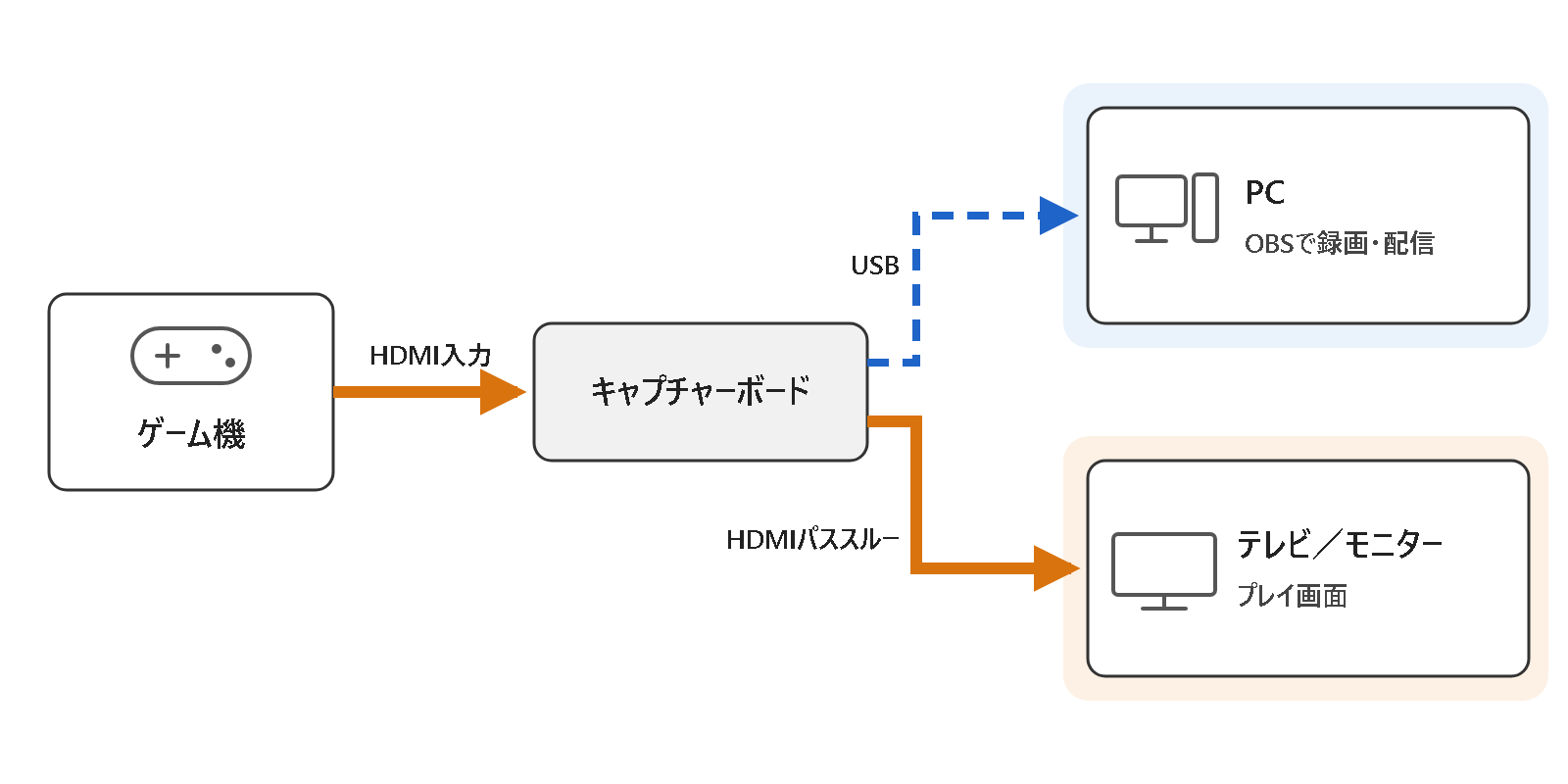
キャプチャーボードの基本的なつなぎ方(模式図)。PCで録画・配信する経路と、テレビやモニターでプレイ画面を見る経路に分かれます。
OBS公式は、WindowsでデバイスをOBSで使うにはドライバーがDirectShowという方式の出力に対応している必要があり、主要なキャプチャーボードは対応していると説明しています。
なお、Switchを取り込むときは、本体をドックに置いたTVモードで使います。OBS公式によると、Switch Liteはドックに置けないため、キャプチャーデバイスでは取り込めません。
外付け(USB)と内蔵(PCIe)の違い
キャプチャーボードには、PCにUSBでつなぐ外付け型と、PCの内部の拡張スロット(PCIeスロット)に取り付ける内蔵型があります。内蔵型はデスクトップPCが必要です。たとえばElgatoのGame Capture 4K Proは、メーカーの仕様でPCIeスロットへの取り付けが必要で、ノートPCには対応していないとされています。
この記事のおすすめと比較は、USBでつなぐ外付け型に絞っています。内蔵型の製品は比べていません。
「4K対応」は入力・録画・パススルーに分けて確認する
キャプチャーボードの「4K」には、次の3つの意味があります。製品によって、それぞれの上限が違います。
- HDMI入力:ゲーム機が出した映像を、キャプチャーボードが受け取れる上限
- 録画(キャプチャ):PCに取り込んで録画・配信できる映像の上限
- パススルー:キャプチャーボードを通して、テレビやモニターに出せる映像の上限
たとえばメーカーの仕様では、ElgatoのGame Capture Neoはパススルーが最大4K60(HDR)、録画は最大1080p60です。「4K」と書かれていても、4Kで録画できるとは限らないことが分かります。
この記事では、解像度とfps(1秒あたりのコマ数)を「4K60」のようにまとめて書きます。4Kは3840×2160、1440pは2560×1440、1080pは1920×1080のことで、後ろの数字がfpsです。
HDMI入力の上限
HDMI入力の上限は、ゲーム機が出す映像をキャプチャーボードが受け取れるかどうかの目安です。
入力の書き方はメーカーによって違います。AVerMediaは入力の上限を数値で記載しています(たとえばLive Gamer ULTRA 2.1(GC553G2)は最大4K144)。Elgatoは入力の規格(HDMI 2.0・HDMI 2.1、暗号化なし)だけを記載していて、入力側の解像度・fpsを別に書いていません。
入力側のHDR(明暗の幅が広い映像)を入力の欄で明記しているのは、AVerMediaのGC553G2・GC553Pro・GC311G2です。
録画(キャプチャ)の上限
録画の上限は、PCに取り込んで録画・配信できる映像の上限です。録画・配信する映像の解像度・fpsは、この上限の中で決まります。
比較した8製品のメーカー公称の録画の上限は、次のように分かれます。
- 1080p60まで:Elgato Game Capture Neo、AVerMedia GC311・GC311G2
- 4K30・1440p60・1080p60:AVerMedia GC551G2
- 4K60:Elgato Game Capture 4K S、AVerMedia GC553Pro
- 4K144:Elgato Game Capture 4K X、AVerMedia GC553G2(GC553G2の4K144はWindowsの場合)
パススルーの上限
パススルーの上限は、キャプチャーボードを通したあと、テレビやモニターに出せる映像の上限です。録画の上限より高い製品があります。たとえばAVerMediaのGC311G2は、最大入出力が4K60(HDR)・1440p144(HDR)・1080p240(HDR)で、録画は最大1080p60です。
メーカーの仕様では、録画の上限とパススルーの上限は別々に記載されています。テレビやモニターに出したい映像の条件は、パススルーの上限で確認してください。
HDR・VRRはどこで対応しているかを分けて見る
HDRにも、パススルーのHDR(テレビやモニターでHDR表示できる)と、録画のHDR(HDRのまま取り込める)があり、別々に確認する必要があります。
- Elgato Game Capture 4K Sは、パススルーのHDR10が最大4K60、HDRの録画は最大1080p60(Windowsのみ)です
- AVerMedia GC551G2は、パススルーはHDRに対応し、録画はHDRに対応しないとメーカーが記載しています
VRR(可変リフレッシュレート。ゲームの描画に合わせて画面の書き換えのタイミングを変える機能)は、比較した製品ではパススルーの機能として記載されています(4K S・4K X・GC553G2・GC553Pro・GC551G2)。録画のVRRを記載しているのはGC553Proだけで、AVerMedia Streaming Centerが必要とされています。
HDR録画は、条件付きで対応している製品、メーカーが非対応と明記している製品、公式ページに記載がない製品に分かれます。記載がない製品を「非対応」とは書いていません。OBSでHDR録画をする設定は、この記事では扱いません。
ゲーム機ごとに合わせる条件(Switch・Switch 2・PS5)
ゲーム機が出せる映像の上限は、ゲーム機ごとに違います。自分のゲーム機の出力と、録画やパススルーで使いたい条件を合わせて確認しましょう。
| ゲーム機 | TVモード(HDMI)の出力の上限 | HDR | VRR |
|---|---|---|---|
| Nintendo Switch(初代・有機ELモデル) | 1080p60 | 公式の記載なし | 公式の記載なし |
| Nintendo Switch 2 | 4K60(1080p・1440p選択時は120fps) | HDR10 | 最大120Hz |
| PlayStation 5 | 4K 120Hz(HDMI 2.1) | 対応テレビの場合 | 対応テレビ・ゲームの場合 |
Nintendo Switch(初代・有機ELモデル)
任天堂の仕様では、Nintendo Switchの映像出力は最大1920×1080・60fpsで、TVモードのときにHDMIケーブルで出力します。そのため、録画が1080p60までの製品でも、Switchの出力の上限まで取り込めます。
任天堂サポートの対応表では、Nintendo Switch LiteはTVモードに対応していません。OBS公式も、Switch Liteはドックに置けないためキャプチャーデバイスに対応しないと説明しています。
Nintendo Switch 2
任天堂の仕様では、Nintendo Switch 2のTVモードの映像出力は最大4K60で、1080p・1440pを選んだときは120fpsに対応します。HDR10と、最大120HzのVRRにも対応しています。
任天堂の注記では、4K・120fps・VRR・HDRはテレビとゲームが対応している場合に限られ、4Kのときのフレームレートは最大60fpsです。TVモードのVRRは、2026年9月10日配信の本体更新(バージョン23.0.0)で使えるようになりました。
Switch 2を4K60で録画したい場合は録画の上限、1440pの120fpsで録画したい場合は1440pの録画のfpsを確認します。テレビやモニターに4K・HDRで出したい場合は、パススルーの上限とHDRを確認します。
PlayStation 5(HDCPの扱いを含む)
PlayStation公式によると、PS5はHDMI 2.1と4K 120Hzの映像出力に対応しています。VRRは対応したテレビやゲームを使っている場合、HDRは対応したテレビの場合に使えます。
PS5の4K 120Hzをキャプチャーボード経由でテレビやモニターに出したい場合は、パススルーが4K120以上に対応した製品が必要です。比較した8製品では、Elgato Game Capture 4K XとAVerMedia GC553G2が該当します。
PS5を取り込むときは、HDCP(映像の著作権保護の仕組み)に注意が必要です。PlayStation公式ブログによると、PS5は外部のHDMI経由のキャプチャーデバイスに対応しており、システム設定からHDCPを無効にする必要があります。Elgato公式も、HDCPが映像の取り込み・録画を妨げると案内しています。
PCとの接続と、そのほかに確認する仕様
映像の仕様のほかに、PCとの接続方法、ドライバーの要否、音声の端子、対応するWindowsとゲーム機の記載も確認しておきましょう。
USBの規格(PC側に必要なポート)
比較した8製品のPCとの接続は、メーカー公称で次の3つに分かれます。
- USB 2.0:AVerMedia GC311
- USB 3.0・USB 3.2 Gen1(5Gbps級):Elgato Game Capture Neo・4K S、AVerMedia GC553Pro・GC551G2・GC311G2
- USB 3.2 Gen 2(10Gbps):Elgato Game Capture 4K X、AVerMedia GC553G2
たとえばGame Capture 4K Xは、USB 3.2 Gen 2のポートが必要とメーカーが記載しています。購入前に、PC側のUSBポートの規格を確認してください。
UVC対応(専用ドライバーの要否)
UVC対応かどうかは、専用ドライバーが必要かどうかに関わる項目です。たとえばAVerMediaはGC551G2について、UVC・UACに対応したプラグ&プレイ製品で、ドライバーは自動的にインストールされると案内しています。
比較した8製品では、Elgato Game Capture 4K S、AVerMedia GC553G2・GC553Pro・GC551G2・GC311の公式ページにUVCの記載があります。Elgato Game Capture 4K X・Neo、AVerMedia GC311G2の公式ページにはUVCの記載がありません。
OBS公式は、macOS・LinuxではUVC対応のデバイスを選ぶとよいと説明しています。この記事はWindowsでの利用を前提にしています。
音声入力端子(ヘッドセット・ライン入力)
AVerMediaのGC553Pro・GC311G2は音声端子の記載がなく、音声はHDMI経由とメーカーが記載しています。一方、本体に音声入力端子を記載している製品もあります。
- AVerMedia GC553G2:3.5mm 4極ヘッドセット入力、3.5mm 4極パーティーチャット入力
- Elgato Game Capture 4K S:3.5mmアナログオーディオ入力
- AVerMedia GC551G2:3.5mm LINE入力(3極)
端子の名前はメーカーの記載のままです。ヘッドセット用と明記しているのはGC553G2だけです。
対応OS(Windows)と対応ゲーム機の記載
対応OSは、Elgato Game Capture 4K SだけがWindows 11以降で、ほかの7製品はWindows 10以降にも対応しています(メーカー公称)。
対応ゲーム機の記載は製品によって違います。Switch 2の動作確認や対応の記載があるのは、Elgato 4K S・4K X、AVerMedia GC553G2・GC553Pro・GC311・GC311G2です。初代Switchの記載があるのは、AVerMedia GC553Pro・GC551G2・GC311です。Elgato Game Capture Neoの製品ページには、対応ゲーム機の一覧がありません。一覧に記載がないことは、使えないという意味ではありません。
必要なPC環境(CPU・GPU・メモリ)は製品ごとに異なるため、購入前にメーカー公式ページで確認してください。
比較した製品の選び方(選定基準)
この記事では、次の基準に当てはまる製品を比較対象にしました。
- メーカーまたは国内正規販売代理店の日本向け公式ページに掲載され、購入の案内(公式ストアまたは販売店)がある
- 販売終了などの表示がある製品は比較対象外
- ゲーム機のHDMI映像を入力し、PCにUSBでつないで取り込む外付け型で、HDMIのパススルー出力がある
- 仕様をメーカー公式などの一次情報で確認できる
広告・アフィリエイトの有無は、比較対象の選定にもおすすめにも使っていません。
Elgato・AVerMedia・アイ・オー・データ機器・ASUS・Razer・GENKI(国内正規販売代理店の情報)・ロジテック・サンワサプライの日本向け公式情報を2026年10月16日に確認した結果、基準に当てはまったのはElgatoの3製品とAVerMediaの5製品の計8製品でした。ほかの製品は、販売終了などの表示がある、国内の購入の案内を公式情報で確認できない、内蔵型・単体の録画機・カメラ用である、パススルー出力がない、といった理由で基準に当てはまりませんでした。特定のメーカーを優先して選んだものではありません。
並行輸入品や、国内の公式ページがない製品は対象にしていません。
条件別のおすすめ(A〜E)
ここでは、5つの条件ごとに、条件に合う製品を紹介します。順位は付けていません。
おすすめの根拠は、ここまでに説明した項目(入力・録画・パススルーの上限、HDR・VRR、USBの規格、UVC、音声端子、対応Windows、対応ゲーム機の記載)について、メーカーが公表している仕様だけです。画質・遅延・使いやすさ・価格・広告の有無は使っていません。
A|初代Switchを1080p60で録画・配信できれば十分で、PC側でUSB 3.xを必要としない(AVerMedia GC311)
AVerMedia Live Gamer MINI(GC311)を選んだ一番の理由は、比較した8製品の中で、PCとの接続がUSB 2.0(Micro-B端子)の製品がGC311だけだからです。ほかの7製品はUSB 3.0以上での接続です。
- 入力・録画・パススルーの上限はすべて1080p60で、初代Switchの出力の上限(1080p60)と同じ
- UVC・UACに対応したプラグ&プレイ製品(メーカー公称)
- 対応機器として、Switch・PS5の記載と「Nintendo Switch 2 動作確認済」の表示がある
注意点として、GC311はパススルーも1080p60までで、4K・HDR・高リフレッシュレートには対応しないとメーカーが記載しています。Switch 2やPS5を4K・HDRでテレビに表示しながら使う場合には合いません。PS5で使う場合は、HDCPを無効にする必要があります(メーカーの記載・PlayStation公式ブログ)。Switch Liteは取り込めません。
B|Switch 2・PS5を4K60で録画したいが、PC側に10Gbps USBポートがない(AVerMedia GC553Pro/Elgato 4K S)
AVerMedia Live Gamer ULTRA S(GC553Pro)とElgato Game Capture 4K Sは、どちらも4K60で録画でき、PCとの接続は5Gbps級のUSB(GC553ProはUSB 3.2 Gen1 Type-C、4K SはUSB 3.0 Type-C)です。どちらもUVCに対応し、パススルーは4K60・HDR・VRRに対応しています。
2製品に優劣はありません。次の条件で選び分けてください。
| 条件 | GC553Pro | 4K S |
|---|---|---|
| Windows 10で使う | 対応(Windows 11/10) | Windows 11以降が必要 |
| 1440pの高fpsで録画したい(例:Switch 2の1440p 120fps出力) | 録画は1440p144まで | 録画は1440p60まで(1080pは120fps) |
| HDRのまま録画したい | 1440p30・1080p60 | 1080p60まで(Windowsのみ) |
| 本体の3.5mm音声入力が必要 | 音声端子の記載なし(音声はHDMI経由) | 3.5mmアナログオーディオ入力あり |
| 初代Switchの記載 | あり | 記載なし(Switch 2・PS5・Xbox Series X/S) |
注意点として、どちらもパススルーは4K60までで、PS5の4K 120Hzはパススルーできません(4K120は条件Cの製品)。GC553ProのVRR録画には、AVerMedia Streaming Centerが必要とされています。Switch 2・PS5の4K・120fps・HDR・VRRは、テレビとゲームが対応している場合だけ使えます。
C|PS5の4K120クラスやVRR・HDRをパススルーし、高fpsの録画も重視する(Elgato 4K X/AVerMedia GC553G2)
Elgato Game Capture 4K XとAVerMedia Live Gamer ULTRA 2.1(GC553G2)は、比較した8製品の中で、4K120以上のパススルー(HDMI 2.1)に対応している2製品です。どちらもパススルーのHDR・VRRに対応し、録画は最大4K144です(GC553G2の4K144録画はWindowsの場合。macOSは4K60)。PCとの接続は、どちらも10GbpsのUSB(USB 3.2 Gen 2)が必要です。
2製品に優劣はありません。違いは次のとおりです。
| 条件 | 4K X | GC553G2 |
|---|---|---|
| HDRのまま録画したい | 4K30・1440p60などでHDR録画(Windowsのみ) | HDR録画の記載なし |
| UVC | 記載なし(プラグアンドプレイの記載あり) | 対応 |
| 本体の音声入力端子 | 記載なし | 3.5mm 4極ヘッドセット・3.5mm 4極パーティーチャット |
| パススルーの補足 | Display Stream Compressionを使う画面では4K120まで | 1440p240・1080p360はファームウェアv1.0.4.5以降 |
注意点として、4K 120HzやHDRで表示するには、テレビやモニター側も対応している必要があります。HDMI 2.1に対応していれば4K120で録画できる、という一般的な決まりはないため、製品ごとの仕様で確認してください。PS5で使う場合は、HDCPを無効にする必要があります。
D|1080pを超える解像度でHDR録画したい(Elgato 4K X)
比較した8製品の中で、1080pを超える解像度でのHDR録画を記載しているのはElgato Game Capture 4K Xだけです。メーカーの仕様では、4Kは30fps、1440pは30fps・60fpsでHDR録画に対応しています。
ほかの製品のHDR録画は、Elgato 4K S・AVerMedia GC553Proが1080p60まで(GC553Proは1440p30にも対応)、Elgato Neo・AVerMedia GC311G2・GC553G2は公式ページに記載なし、AVerMedia GC551G2・GC311はメーカーが非対応と記載しています。
4K XのHDR録画には、次の制約があります。
- HDRのキャプチャーは、現時点ではWindowsのみ(メーカー記載)
- 4KでのHDR録画は30fps(4K60でのHDR録画の記載はない)
- PCにUSB 3.2 Gen 2(10Gbps)のポートが必要
OBSでHDR録画をする設定は、この記事では扱いません。
E|メーカーが明示している4極ヘッドセット・パーティーチャット端子が必要(AVerMedia GC553G2)
比較した8製品の中で、入力端子として「3.5mm 4極ヘッドセット」「3.5mm 4極パーティーチャット」、出力端子として「4極ヘッドセット」をメーカーが明記しているのはAVerMedia Live Gamer ULTRA 2.1(GC553G2)だけです。
Elgato 4K Sの3.5mmアナログオーディオ入力と、AVerMedia GC551G2の3.5mm LINE入力(3極)は、ヘッドセット用途の記載がないため、この条件の製品には含めていません。
注意点として、GC553G2はPCにUSB 3.2 Gen2(10Gbps)のポートが必要です。端子から入れた音声をOBSでどう扱うかは、この記事では扱いません。
比較した8製品の仕様比較
比較した8製品の仕様を、映像の仕様と、接続・そのほかの仕様の2つの表に分けて示します。並び順はメーカーと製品の順で、評価の順番ではありません。
Elgato Game Capture Neo、AVerMedia GC551G2・GC311G2は、条件別のおすすめには入れていませんが、比較対象の製品です。
表の見方:「—」はメーカーの公式ページで記載を確認できなかった項目、「非対応」はメーカーが非対応と明記している項目です。情報はメーカーの日本向け公式ページの記載によるもので、確認日は2026年10月16日です。
映像の仕様(録画・パススルー・HDR・VRR)
| 製品 | 録画の上限 | 録画のHDR | パススルーの上限 | パススルーのHDR・VRR |
|---|---|---|---|---|
| Elgato Game Capture Neo | 1080p60 | — | 4K60 | HDR:対応(4K60)/VRR:— |
| Elgato Game Capture 4K S | 4K60・1440p60・1080p120 | 1080p60まで(Windowsのみ) | 4K60・1440p120・1080p240 | HDR10:4K60まで/VRR:対応 |
| Elgato Game Capture 4K X | 4K144・1440p144 | 4K30・1440p60(Windowsのみ) | 4K144・1440p144・1080p240 | HDR10:対応/VRR:対応 |
| AVerMedia GC553G2 | 4K144(Windows)・1440p120・1080p240 | — | 4K144・1440p240・1080p360 | HDR:対応/VRR:対応 |
| AVerMedia GC553Pro | 4K60・1440p144・1080p240 | 1440p30・1080p60 | 4K60・1440p144・1080p240 | HDR:対応/VRR:対応 |
| AVerMedia GC551G2 | 4K30・1440p60・1080p60 | 非対応 | 4K60・1440p120・1080p240 | HDR:対応/VRR:対応 |
| AVerMedia GC311 | 1080p60 | 非対応 | 1080p60 | HDR:非対応/VRR:— |
| AVerMedia GC311G2 | 1080p60 | — | 4K60・1440p144・1080p240 | HDR:対応/VRR:— |
- HDMI入力の上限は、AVerMediaの5製品ではパススルーと同じ値がメーカーの仕様に記載されています。Elgatoの3製品は、入力の規格(Neoは暗号化なしのHDMI、4K SはHDMI 2.0、4K XはHDMI 2.1)だけが記載されています
- GC553G2の録画の4K144はWindowsの場合(macOSは4K60)、パススルーの1440p240・1080p360はファームウェアv1.0.4.5以降です
- 4K Xのパススルーは、Display Stream Compressionを使う画面では4K120までです
- GC553ProのVRR録画(1440p60・1080p120/240)には、AVerMedia Streaming Centerが必要です
- GC551G2のVRRは、4Kで48〜60Hz、1440p・1080pで48〜120Hzです
接続・そのほかの仕様
| 製品 | PC接続 | UVC | 音声入力端子 | 対応Windows | 対応ゲーム機の公式記載 |
|---|---|---|---|---|---|
| Elgato Game Capture Neo | USB 3.0 | — | — | Windows 10(64ビット)以降 | — |
| Elgato Game Capture 4K S | USB 3.0 Type-C | 対応 | 3.5mmアナログオーディオ入力 | Windows 11以降 | Switch 2・PS5(ほかにXbox Series X/S) |
| Elgato Game Capture 4K X | USB-C 3.2 Gen 2(10Gbps) | — | — | Windows 10(64ビット)以降 | Switch 2・PS5・PS5 Pro(ほかにXbox Series X) |
| AVerMedia GC553G2 | USB 3.2 Gen2 Type-C(10Gbps) | 対応 | 3.5mm 4極ヘッドセット・3.5mm 4極パーティーチャット | Windows 11/10(64ビット) | Switch 2(動作確認済)・PS5 |
| AVerMedia GC553Pro | USB 3.2 Gen1 Type-C(5Gbps) | 対応 | —(音声はHDMI経由) | Windows 11/10(64ビット) | Switch・Switch 2(動作確認済)・PS5・PS5 Pro |
| AVerMedia GC551G2 | USB 3.2 Gen1 Type-C | 対応 | 3.5mm LINE(3極) | Windows 11/10(64ビット) | Switch・PS5 |
| AVerMedia GC311 | USB 2.0(Micro-B) | 対応 | — | Windows 10/11 | Switch・Switch 2(動作確認済)・PS5 |
| AVerMedia GC311G2 | USB 3.0 Type-C | — | —(音声はHDMI経由) | Windows 10/11(64ビット) | Switch 2(動作確認済)・PS5・PS5 Pro |
- 製品名:GC553G2はLive Gamer ULTRA 2.1、GC553ProはLive Gamer ULTRA S、GC551G2はLIVE GAMER EXTREME 3、GC311はLive Gamer MINI、GC311G2はStreamLine MINI+です
- 対応ゲーム機の記載がない場合も、使えないという意味ではありません
購入後にOBSで映らない・音が入らないとき
購入後にうまくいかない場合は、症状に合わせて次の記事を参考にしてください。
- キャプチャーボードがOBSで認識しない・最初から映らない場合:キャプチャーボードがOBSで認識しない・映らない原因と対処法
- 映像は映るが、ゲームの音などが入らない場合:OBSで音声が入らない・聞こえない場合の対処法
- 一度は映っていた映像が、途中で止まる・固まる場合:OBSの映像が途中で止まる・フリーズする原因と対処法
まとめ
- 「4K対応」は、HDMI入力・録画(配信)・パススルーに分けて確認する
- HDRも、パススルーのHDRと録画のHDRを分けて確認する。VRRは主にパススルーの機能として記載されている
- 自分のゲーム機の出力、録画したい条件、テレビやモニターに出したい条件、PCのUSBポート・Windowsの順に条件を決める
- PS5を取り込むときは、システム設定からHDCPを無効にする必要がある(PlayStation公式ブログ)
- 条件別のおすすめ(A〜E)と8製品の比較表を見比べて、自分の条件に合う製品を選ぶ
- 購入前に、メーカー公式ページで必要なPC環境と最新の仕様を確認する
参考情報
- Nintendo Switch|任天堂(本体の仕様)
- プレイモードと接続方法|Nintendo Switch サポート情報|任天堂サポート
- Nintendo Switch 2 本体の仕様|任天堂
- Nintendo Switch 2 本体|任天堂(TVモード)
- PS5の解像度を変更する方法(PlayStation サポート)
- 徹底解説! PlayStation®5(PlayStation.Blog 日本語)
- How do I capture footage from my game console?(OBS)
- Elgato 日本 公式ショップ
- Game Capture Neo(Elgato 日本)
- Game Capture 4K S(Elgato 日本)
- Game Capture 4K X(Elgato 日本)
- Game Capture 4K Pro(Elgato 日本)
- キャプチャー製品一覧(AVerMedia 日本)
- Live Gamer ULTRA 2.1(GC553G2)|AVerMedia 日本
- Live Gamer ULTRA S(GC553Pro)|AVerMedia 日本
- LIVE GAMER EXTREME 3(GC551G2)|AVerMedia 日本
- Live Gamer MINI(GC311)|AVerMedia 日本
- StreamLine MINI+(GC311G2)|AVerMedia 日本
(確認日:2026-10-16)