
配信や録画でマイクを使いたいけれど、オーディオインターフェースが必要なのか、必要ならどれを選べばよいのか分からない方に向けた記事です。WindowsのPCとOBS Studioで使う前提で説明します。
この記事では、メーカーの日本語の公式ページと取扱説明書などの記載(2026年10月20日時点)をもとに整理しています。紹介する製品は使用しておらず、音の聞こえ方や遅延の体感、使いやすさは評価していません。
結論として、次の順番で判断すると選びやすくなります。
- マイクがUSB接続かXLR接続かで、接続機器が必要かを判断する(XLRのコンデンサーマイクなら+48Vファンタム電源も必要)
- 接続機器が必要なら、3つのタイプ(A・B・C)のどれが合うかを決める
- XLR入力の数・+48V・PCとの接続・ドライバー・ループバックなどの仕様を確認する
- 条件別のおすすめと9製品の比較表から、自分の条件に合う製品を選ぶ
- オーディオインターフェースが必要になる条件
- 接続機器の3つのタイプ(A・B・C)と選び分け
- 選ぶときに確認する仕様
- 比較した製品の選び方(選定基準)
- 条件別のおすすめ
- A|XLRマイク1本を、1チャンネルのXLR-USB変換型でつなぎたい(MVX2U Gen 2)
- B|XLRマイクを2本同時につなぎたい(UR22MK3・URX22C・Rubix22・US-2x2HR・AG06MK2)
- C|PCで再生している音を、機器の中でマイクと混ぜたい(ループバック:UR12MK3・UR22MK3・URX22C・US-2x2HR・AG03MK2・AG06MK2)
- D|配信用とモニター用のミックスを分けたい・内蔵エフェクトを使いたい(URX22C・BRIDGE CAST ONE)
- E|本体のボタン・スイッチでマイクをミュートしたい(UR12MK3・UR22MK3・AG03MK2・AG06MK2)
- 比較した9製品の仕様比較
- OBSで使うときの注意(マイクが左だけから聞こえる場合)
- 購入後に音が入らない・ノイズが入るとき
- まとめ
- 参考情報
オーディオインターフェースが必要になる条件
オーディオインターフェースなどの接続機器が必要かどうかは、マイクの接続方式(USB/XLR)と種類(ダイナミック/コンデンサー)で判断できます。下の図が判断の目安です。
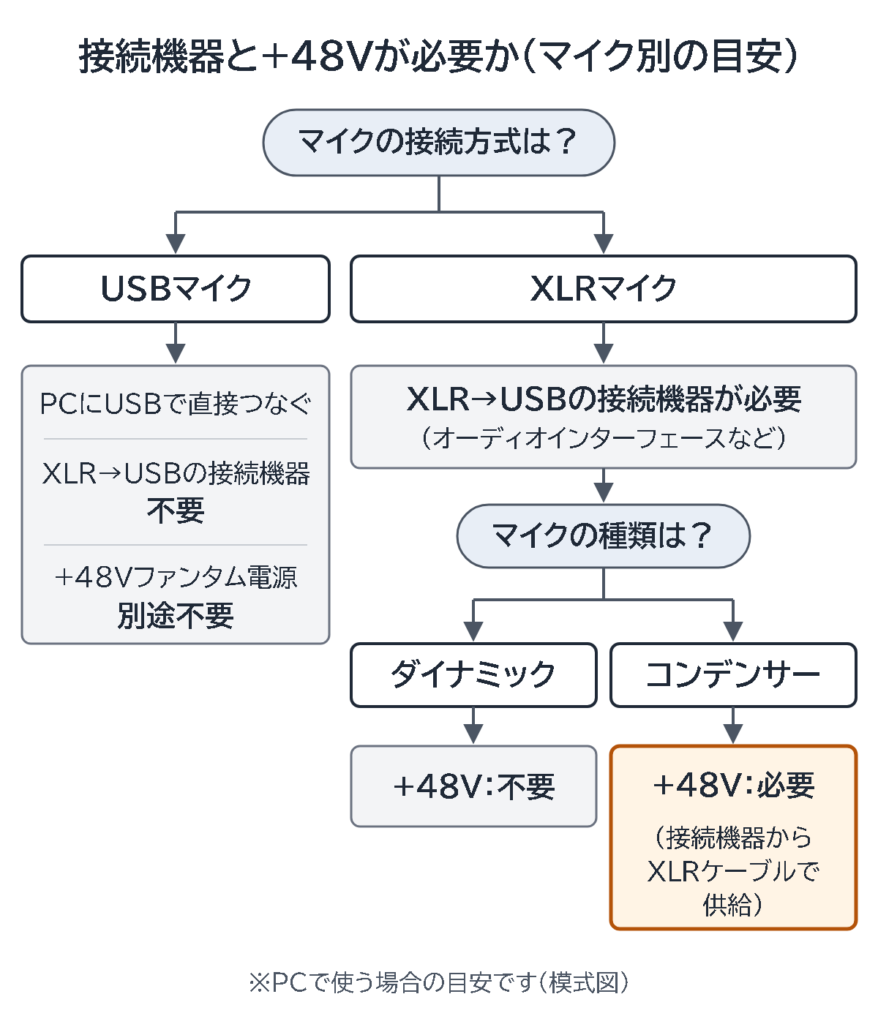
マイク別の目安(模式図)。XLRマイクをPCにつなぐには接続機器が必要で、+48Vファンタム電源が必要なのはコンデンサーマイクです。
配信・録画に必要な機材の全体像は、ゲーム配信・録画を始めるには何が必要かで整理しています。
USBマイクなら基本的に不要
シュアの解説では、USBマイクはPCに直接つなぐことができ、XLRマイクをPCにつなぐにはオーディオインターフェースが必要とされています。USBマイクをUSBでPCにつないで使う場合は、XLRマイク用の接続機器を別に用意する必要はありません。
また、Elgatoの解説では、USBマイクはUSBから電源を受けるため、ファンタム電源は関係しないとされています。
USBマイクの選び方とおすすめは、初心者向け配信用マイクの選び方で紹介しています。
XLRマイクをPCで使うなら接続機器が必要
シュアの解説のとおり、XLRマイクをPCで使うには、XLRの音声をUSBでPCに渡す機器が必要です。
その機器には、一般的なオーディオインターフェースのほか、配信向けのミキサー型や、1チャンネルのXLR-USB変換型があります。違いは次の見出しで説明します。
コンデンサーマイクには+48Vファンタム電源が必要
オーディオテクニカの解説では、マイクは仕組みの違いでダイナミックマイクとコンデンサーマイクの2種類に分けられます。種類ごとの特徴は、上で紹介したマイクの選び方の記事で扱っています。
Elgatoの解説では、コンデンサーマイクはファンタム電源を有効にしないと信号が出ないか非常に弱くなり、ダイナミックマイクにはファンタム電源は不要とされています。ファンタム電源は、XLRケーブルを通じて直流の電圧を送る仕組みで、現在の標準は48Vです。多くのオーディオインターフェースやミキサーには、48Vと表記されたファンタム電源のスイッチがあります。
一部のビンテージのリボンマイクはファンタム電源で損傷するおそれがあるため、取扱説明書を確認するようElgatoは案内しています。
ヤマハのUR22MK3・UR12MK3の取扱説明書では、ファンタム電源について次のように注意しています。
- スイッチをオンにしたまま、ケーブルを抜き差ししない
- オン・オフの切り替えは、ヘッドホン(PHONES)と出力(OUTPUT)のレベルノブを最小にしてから行う
- ファンタム電源に対応していない機器をつなぐときは、オフにする
接続機器の3つのタイプ(A・B・C)と選び分け
XLRマイクをPCにつなぐ機器を、この記事では次の3つのタイプに分けて扱います。
- A:汎用のオーディオインターフェース
- B:配信向けのミキサー型・配信用インターフェース
- C:1チャンネルのXLR-USB変換型
どのタイプも、XLRマイクをUSBでPCにつなぎ、+48Vのファンタム電源を供給できる点は同じです。違いは、マイクの入力の数、ループバックや本体でのミックス、ミュート・エフェクトなどの機能です。
メーカー自身の呼び方も分かれています。ヤマハはAGシリーズを「ミキサー」に分類し、ローランドはBRIDGE CAST ONEを「配信用オーディオ・インターフェース」とも「配信用オーディオ・ミキサー」とも呼んでいます。シュアはMVX2U Gen 2を、シングルチャンネルのXLR-USBインターフェースとしています。
タイプの間に優劣はありません。自分の使い方に合うタイプを選びます。
A|汎用のオーディオインターフェース
マイク・ライン兼用の入力を1〜2系統持ち、USBでPCと音声をやり取りする機器です。ヤマハは、UR-MK3シリーズやURXシリーズをAUDIOインターフェースとして分類しています。
この記事で比べるのは、ヤマハ UR12MK3・UR22MK3・URX22C、ローランド Rubix22、TASCAM US-2x2HRの5製品です。
同じタイプでも、機能は製品ごとに違います。たとえばメーカーの仕様では、UR12MK3・UR22MK3・URX22C・US-2x2HRにループバックがあり、URX22Cは配信用のミックス(ストリーミングミックス)と内蔵のエフェクト(DSP)も持っています。
B|配信向けのミキサー型・配信用インターフェース
USBでPCにつなぐ点はAと同じで、ループバック、ミュートボタン、エフェクト、配信用とモニター用のミックスなど、配信向けの機能を本体や付属のアプリで使える機器です。どの機能を持つかは製品ごとに違います。
この記事で比べるのは、ヤマハ AG03MK2・AG06MK2と、ローランド BRIDGE CAST ONEの3製品です。
ヤマハはAGシリーズをライブストリーミングミキサーとして、オーディオインターフェースとは別のミキサーに分類しています。この記事では、XLRマイクをUSBでPCにつなぎ、+48Vを供給できる機器として、比較の対象に含めています。
C|1チャンネルのXLR-USB変換型
XLRマイク1本を、USBでPCにつなぐための機器です。この記事で比べるのは、シュア MVX2U Gen 2(型番:MVX2UG2)です。
メーカーの仕様では、ダイナミック・コンデンサーのどちらのマイクにも対応し、48Vのファンタム電源を供給できます。USB-Cで接続先の機器から電源を受けるため、外部電源は不要です。3.5mmのヘッドホン出力があり、メーカーは遅延のないモニタリングができるとしています。オートレベルモードやリアルタイム・デノイザーなどのデジタル処理を持ち、MOTIV Mixというデスクトップアプリで設定します。
どのタイプが合うかの目安
条件ごとに、合うタイプの目安をまとめます。タイプの優劣を示すものではありません。製品ごとの根拠は、後半の条件別のおすすめと比較表で示します。
| 条件 | 合うタイプの目安 |
|---|---|
| XLRマイク1本だけを、1チャンネルの変換型でつなぎたい | C(MVX2U Gen 2) |
| XLRマイクを2本同時に使いたい | Aの2入力の製品、またはBのAG06MK2 |
| PCで再生している音を、機器の中でマイクの音と混ぜたい(ループバック) | ループバックの記載があるA・Bの製品 |
| 配信用とモニター用のミックスを分けたい、エフェクトを使いたい | AのURX22C、BのBRIDGE CAST ONE(AGシリーズもエフェクトあり) |
| 本体のボタン・スイッチでミュートしたい | 本体ミュートの記載があるA(UR12MK3・UR22MK3)とB(AGシリーズ) |
選ぶときに確認する仕様
製品を選ぶときは、次の9つの仕様を確認します。どれも、メーカーの公式ページや取扱説明書で確認できる項目です。
- XLRマイク入力の数
- +48Vファンタム電源
- PCとの接続端子と電源
- Windowsでのドライバーと対応OS
- ループバック
- 機器・アプリでのミックス
- ヘッドホン出力とダイレクトモニター
- 本体のミュート操作
- 内蔵のエフェクト(DSP)
ゲインの数値は、メーカーによって「ゲインレンジ」「最大ゲイン」など書き方の定義が違うため、この記事では比べていません。サンプリング周波数や測定値も、この記事の判断には使っていません。
XLR入力の数と+48Vファンタム電源
同時に使えるマイクの本数と、コンデンサーマイクに+48Vを供給できるかを確認します。メーカーの仕様では次のとおりです。
- マイク1本向け:UR12MK3(マイクプリアンプ1。入力はコンボ1とTRS1)、BRIDGE CAST ONE(XLRのマイク端子1)、MVX2U Gen 2(1チャンネル)
- AG03MK2:3チャンネルのミキサーで、+48VはCH1
- マイク2本向け:UR22MK3・URX22C・Rubix22・US-2x2HR(コンボ入力2)、AG06MK2(+48VはCH1-2で、2本のコンデンサーマイクを同時に使えるとメーカーが記載)
コンデンサーマイクを2本使う場合は、2つの入力の両方に+48Vを供給できるかを、メーカーの仕様で確認してください。
PCとの接続端子と電源
PCとつなぐ端子は、Rubix22だけがUSB Bタイプで、ほかの8製品はUSB Type-Cです。
電源は、メーカーの仕様では次のとおりです。
- USBバスパワー:US-2x2HR、BRIDGE CAST ONE(5V・900mA以上の供給が必要)、MVX2U Gen 2(外部電源は不要)
- USBバスパワーまたは別の電源入力:UR12MK3・UR22MK3(Type-CのUSB DC IN)、URX22C(micro USBのDC IN)、Rubix22(DC 5V端子)
- AG03MK2・AG06MK2:USB-Cの電源入力(5V DC、900mA)があります
Windowsでのドライバーと対応OS
Microsoftの文書によると、Windows 10 バージョン1703以降には、USBオーディオ用の標準のドライバーが含まれています。ただし、メーカーのドライバーがある場合は、そちらがインストールされて優先されます。
この記事で比べる製品の多くは、メーカーがWindows用のドライバーを案内しています。
- UR12MK3・UR22MK3:Yamaha Steinberg USB Driverをインストールする(ヤマハの取扱説明書)。対応OSは、ドライバーのリリースノートで確認するよう案内されています
- URX22C:Yamaha Steinberg USB Driver(TOOLS for UR-C / URX-Cに含まれる)。Windows 10(64ビット)・Windows 11用のドライバーとして提供されています
- AG03MK2・AG06MK2:Yamaha Steinberg USB Driverをインストールしてから接続する(ヤマハの取扱説明書)
- Rubix22:Windowsではドライバーのインストールが必要。対応OSはWindows 7〜11(ローランド)
- BRIDGE CAST ONE:Windows 10/11用のUSBドライバーが提供されている。対応OSはWindows 10・11(ローランド)
- US-2x2HR:TASCAMのドライバー(Settings Panelに含まれる)を使う。対応OSとして、Windows 11 2025 Update(25H2)やWindows 10 2022 Update(22H2)などを挙げています
- MVX2U Gen 2:対応OSはWindows 10以降(シュア)
ドライバーや対応OSは更新されることがあります。導入するときは、各メーカーの公式のダウンロードページで、最新のドライバーと対応OSを確認してください。
ループバック
ヤマハの取扱説明書によると、ループバックは、本体に入力されている音(マイクなど)と、PCで再生している音を本体の中でミックスして、PCに戻す機能です。ヤマハは、インターネットでの映像配信などに便利な機能としています。
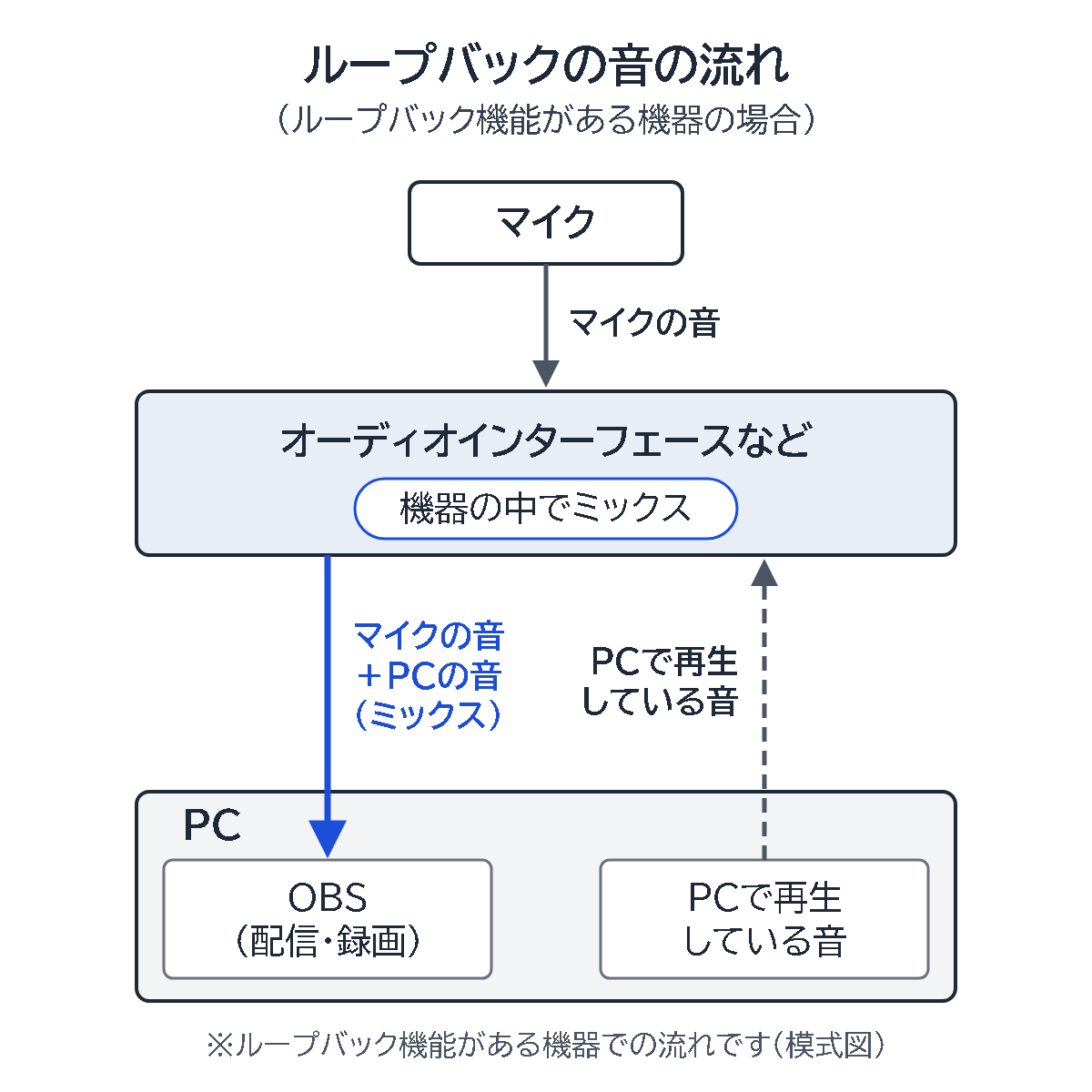
ループバック機能がある機器での音の流れ(模式図)。マイクの音とPCで再生している音を機器の中でミックスし、PCに戻します。
ループバックを使うときは、DAWのモニター機能をオフにしないと大きなノイズが発生する、とヤマハは注意しています。
この記事で比べる製品のうち、メーカーの仕様・紹介にループバックの記載があるのは次の製品です。
- UR12MK3・UR22MK3(1ステレオループバック)
- URX22C(3ステレオループバック)
- US-2x2HR(ステレオ/モノラルを設定できる)
- AG03MK2・AG06MK2
ループバックは、配信に必須の機能ではありません。ヤマハのUR22MK3・UR12MK3の取扱説明書には、ループバックをオフにして、マイクの音とPCの音をOBS側で混ぜる配信の例も載っています。
機器・アプリでのミックスと内蔵エフェクト
配信に流す音と、自分がヘッドホンで聞く音を分けたい場合は、ミックスの機能を確認します。メーカーの仕様では、URX22Cにはストリーミングミックスを含む2つのMixバス、BRIDGE CAST ONEには配信用(STREAM MIX)とモニター用(PERSONAL MIX)の2つのミキシング・バスがあります。
内蔵のエフェクト(DSP)は、次のように記載されています。名称はメーカーの表記です。
- URX22C:ボイスチェンジャー、コンプ・EQのチャンネルストリップ、ダッカー、ゲート、リバーブなど
- BRIDGE CAST ONE:ノイズ・サプレッサー、コンプレッサー、イコライザー、ディエッサー、リバーブ、ボイス・チェンジャーなど
- AG03MK2:リバーブ、COMP/EQ、アンプシミュレーター(AG Controllerで設定)
- AG06MK2:エフェクトあり
- MVX2U Gen 2:オートレベルモード、リアルタイム・デノイザーなどのデジタル処理(MOTIV Mixで設定)
UR12MK3・UR22MK3は、メーカーの仕様でオンボードDSPなしとされています。
ヘッドホン出力・ダイレクトモニターと本体ミュート
自分の声をヘッドホンで聞きながら配信したい場合は、ヘッドホン出力とモニターの機能を確認します。メーカーの記載は次のとおりです。
- UR12MK3・UR22MK3:ヘッドフォン出力1、ダイレクトモニタリング
- URX22C:ヘッドフォン出力1
- Rubix22:PHONES端子、DIRECT MONITORスイッチ
- MVX2U Gen 2:3.5mmのヘッドホン出力(メーカーは遅延のないモニタリングとしています)
- BRIDGE CAST ONE:モニター用のミックス(PERSONAL MIX)
配信中に手元でマイクをミュートしたい場合は、本体のミュート操作を確認します。メーカーの記載があるのは、UR12MK3・UR22MK3(ミュートの操作子)と、AG03MK2・AG06MK2(ミュートボタン)です。
比較した製品の選び方(選定基準)
この記事では、次の条件をすべて満たす製品を比較の対象にしました。広告・アフィリエイトの有無は考慮していません。
- XLRのマイク入力(+48V対応)を1〜2系統持ち、USBでWindowsのPCにつないで使える
- メーカーの日本語の公式ページに掲載され、生産完了・販売終了の表示がない
- 型番と仕様をメーカーの公式情報で確認でき、公式ページ同士の記載に解消できていない食い違いがない
3本以上のマイク入力を前提とする機器は対象外です。結果として、ヤマハ・ローランド・TASCAM・シュアの9製品(Aが5製品、Bが3製品、Cが1製品)になりました。確認日は2026年10月20日です。
条件別のおすすめ
5つの利用条件ごとに、条件に合う製品を示します。順位は付けていません。1つの条件に複数の製品がある場合も、その中に優劣はありません。同じ製品が複数の条件に当てはまることもあります。
根拠にしたのは、前の見出しで説明した9つの仕様について、メーカーの公式ページ・取扱説明書に書かれた内容だけです。音の聞こえ方、遅延の体感、使いやすさ、価格、広告の有無は使っていません。
A|XLRマイク1本を、1チャンネルのXLR-USB変換型でつなぎたい(MVX2U Gen 2)
この記事で比べる製品のうち、Cタイプ(1チャンネルのXLR-USB変換型)はシュア MVX2U Gen 2だけです。メーカーの仕様は次のとおりです。
- 1チャンネルで、ダイナミック・コンデンサーの両方のマイクに対応し、48Vのファンタム電源を供給できる
- USB-Cで接続先の機器から電源を受け、外部電源は不要
- 3.5mmのヘッドホン出力がある
- 対応OSはWindows 10以降
注意点:つなげるマイクは1本だけです。この記事で確認したメーカーの公式情報には、ループバックと本体のミュートの記載はありません。設定はMOTIV Mixというデスクトップアプリで行います。
B|XLRマイクを2本同時につなぎたい(UR22MK3・URX22C・Rubix22・US-2x2HR・AG06MK2)
2人での配信や収録などで、XLRマイクを2本同時に使いたい場合の候補です。UR22MK3・URX22C・Rubix22・US-2x2HRはコンボ入力が2系統あり、AG06MK2は2本のコンデンサーマイクを同時に使えるとメーカーが記載しています。
ほかに重視する条件があれば、次の表を目安に選べます。
| 重視する条件 | 候補 |
|---|---|
| 2本のコンデンサーマイクへの+48Vの供給が、メーカーの仕様で入力ごとに明記されている | Rubix22・US-2x2HR・AG06MK2 |
| ループバックも使いたい | UR22MK3・URX22C・US-2x2HR・AG06MK2 |
| 配信用のミックスや内蔵のエフェクト(DSP)も使いたい | URX22C |
| 本体でミュートしたい | UR22MK3・AG06MK2 |
| PCとの接続がUSB Bタイプ | Rubix22 |
UR22MK3・URX22Cにも+48Vファンタム電源のスイッチがあります。2本のコンデンサーマイクに同時に+48Vを供給できるかは、メーカーの仕様で確認してください。
C|PCで再生している音を、機器の中でマイクと混ぜたい(ループバック:UR12MK3・UR22MK3・URX22C・US-2x2HR・AG03MK2・AG06MK2)
PCで再生している音を、機器の中でマイクの音とミックスしてPCに戻したい場合の候補です。メーカーの仕様・紹介にループバックの記載がある6製品で、AタイプはUR12MK3・UR22MK3・URX22C・US-2x2HR、BタイプはAG03MK2・AG06MK2です。
| 重視する条件 | 候補 |
|---|---|
| マイク1本で使う | UR12MK3(マイクプリアンプ1)・AG03MK2(+48VはCH1) |
| マイク2本で使う | UR22MK3・URX22C・US-2x2HR・AG06MK2 |
| ループバックをステレオ/モノラルで設定したい | US-2x2HR |
| 複数のステレオループバックや、配信用のミックスを使いたい | URX22C |
注意点:ループバックは配信に必須の機能ではなく、OBS側でマイクとPCの音を混ぜる方法もあります。また、これらの製品は、Windowsではメーカーのドライバーを使います(上のWindowsでのドライバーと対応OSを参照)。
D|配信用とモニター用のミックスを分けたい・内蔵エフェクトを使いたい(URX22C・BRIDGE CAST ONE)
配信に流す音と自分が聞く音を分けたい場合や、機器の内蔵エフェクトを使いたい場合の候補です。メーカーの仕様は次のとおりです。
- URX22C(Aタイプ):ストリーミングミックスを含む2つのMixバスと、オンボードDSP。コンボ入力2
- BRIDGE CAST ONE(Bタイプ):STREAM MIXとPERSONAL MIXの2つのミキシング・バスと、DSPエフェクト。XLRのマイク端子1。USB-Cのバスパワー(5V・900mA以上の供給が必要)。対応OSはWindows 10・11
マイクを2本使うならURX22C、マイク1本でよければBRIDGE CAST ONEも候補になります。
AGシリーズもエフェクトを持っていますが、配信用とモニター用のミックスを分ける機能は、この記事で確認したメーカーの公式情報に記載がないため、この条件には入れていません。
E|本体のボタン・スイッチでマイクをミュートしたい(UR12MK3・UR22MK3・AG03MK2・AG06MK2)
配信中に手元でマイクをミュートしたい場合の候補です。メーカーの公式情報に本体のミュート操作の記載がある4製品です。
- Aタイプ:UR12MK3・UR22MK3(ミュートの操作子)
- Bタイプ:AG03MK2・AG06MK2(ミュートボタン)
マイク1本ならUR12MK3(マイクプリアンプ1)・AG03MK2(+48VはCH1)、マイク2本ならUR22MK3・AG06MK2が候補です。内蔵のエフェクトも使いたい場合は、AGシリーズが当てはまります(UR12MK3・UR22MK3はオンボードDSPなし)。
比較した9製品の仕様比較
9製品の仕様を、入力・接続・Windowsの表と、配信向けの機能の表の2つに分けて示します。並び順はタイプ(A→B→C)ごとのメーカー・製品の順で、評価の順番ではありません。
表の見方:「—」は、この記事で確認したメーカー公式情報に記載がない項目です。「非対応」という意味ではありません。情報はメーカーの日本語の公式ページ・取扱説明書などの記載によるもので、確認日は2026年10月20日です。
入力・接続・Windows
| タイプ | 製品 | マイク入力 | +48V | PC接続と電源 | Windowsのドライバー・対応OS |
|---|---|---|---|---|---|
| A | ヤマハ UR12MK3 | コンボ1(ほかにTRS入力1) | あり | USB Type-C/バスパワーまたはUSB DC IN | Yamaha Steinberg USB Driver(対応OSはリリースノートで確認) |
| A | ヤマハ UR22MK3 | コンボ2 | あり | USB Type-C/バスパワーまたはUSB DC IN | Yamaha Steinberg USB Driver(対応OSはリリースノートで確認) |
| A | ヤマハ URX22C | コンボ2 | あり | USB Type-C/バスパワーまたはmicro USBのDC IN | Yamaha Steinberg USB Driver(TOOLS for UR-C / URX-C)/Windows 10(64ビット)・Windows 11用 |
| A | ローランド Rubix22 | XLRコンボ2 | あり | USB Bタイプ/USBまたはDC 5V端子 | ドライバーのインストールが必要/Windows 7〜11 |
| A | TASCAM US-2x2HR | コンボ2 | あり | USB Type-C/バスパワー | TASCAMのドライバー(Settings Panel)/Windows 11 2025 Update(25H2)・Windows 10 2022 Update(22H2)など |
| B | ヤマハ AG03MK2 | 3チャンネルのミキサー | CH1 | USB-C/USB-Cの電源入力(5V DC、900mA) | Yamaha Steinberg USB Driver |
| B | ヤマハ AG06MK2 | 6チャンネルのミキサー(コンデンサーマイク2本を同時に使用可) | CH1-2 | USB-C/USB-Cの電源入力(5V DC、900mA) | Yamaha Steinberg USB Driver |
| B | ローランド BRIDGE CAST ONE | XLR1 | あり | USB Type-C/バスパワー(5V・900mA以上) | Windows 10/11用USBドライバー/Windows 10・11 |
| C | シュア MVX2U Gen 2(MVX2UG2) | XLR1 | あり | USB-C/接続先から給電(外部電源不要) | Windows 10以降 |
- URX22Cの対応OSは、ヤマハのドライバーのダウンロードページの記載です。細かな条件はページによって書き方が違うため、導入するときはヤマハ公式の最新のダウンロードページで確認してください
- UR12MK3・UR22MK3・AG03MK2・AG06MK2の対応するWindowsのバージョンは、ヤマハのドライバーのリリースノートなどで確認してください
配信向けの機能
| タイプ | 製品 | ループバック | ミックス | ヘッドホン・モニター | 本体ミュート | 内蔵DSP |
|---|---|---|---|---|---|---|
| A | ヤマハ UR12MK3 | あり(1ステレオ) | — | ヘッドフォン出力1・ダイレクトモニタリング | あり | なし |
| A | ヤマハ UR22MK3 | あり(1ステレオ) | — | ヘッドフォン出力1・ダイレクトモニタリング | あり | なし |
| A | ヤマハ URX22C | あり(3ステレオ) | Mixバス2(ストリーミングミックスを含む) | ヘッドフォン出力1 | — | あり |
| A | ローランド Rubix22 | — | — | PHONES端子・DIRECT MONITORスイッチ | — | — |
| A | TASCAM US-2x2HR | あり(ステレオ/モノラルを設定可) | — | — | — | — |
| B | ヤマハ AG03MK2 | あり | — | — | ミュートボタン | あり(リバーブ、COMP/EQほか) |
| B | ヤマハ AG06MK2 | あり | — | — | ミュートボタン | あり |
| B | ローランド BRIDGE CAST ONE | — | STREAM MIX・PERSONAL MIX | モニター用のミックス(PERSONAL MIX) | — | あり |
| C | シュア MVX2U Gen 2(MVX2UG2) | — | — | 3.5mmヘッドホン出力 | — | デジタル処理(オートレベルモード、デノイザーほか) |
- UR12MK3・UR22MK3の内蔵DSPの「なし」は、メーカーの仕様に「なし」と記載されているものです
OBSで使うときの注意(マイクが左だけから聞こえる場合)
OBSでオーディオインターフェースなどをマイクとして使うには、設定の「音声」にある「マイク音声」で、その機器のデバイスを選びます。詳しい手順は、OBSで音声が入らない・聞こえない場合の対処法で解説しています。
OBS公式のガイドによると、2チャンネル(ステレオ)の音声ソースで最初のメーターだけが動く場合、視聴者には左チャンネルからしか聞こえません。音声の詳細設定でモノラルにすると、1チャンネルの音声を2チャンネルにできると説明されています。
ヤマハのUR22MK3・UR12MK3の取扱説明書でも、OBSでマイクの音とPCの音を混ぜる配信の例で、「オーディオの詳細プロパティ」の「モノラル」にチェックを入れないと、マイクの音声が左チャンネルしか配信されないと案内しています。
購入後に音が入らない・ノイズが入るとき
機器をつないだあとにうまくいかない場合は、症状に合わせて次の記事を参考にしてください。
- OBSでマイクの音が入らない場合:OBSで音声が入らない・聞こえない場合の対処法
- 音声が途切れる・ノイズが入る場合:OBSの音声が途切れる・ノイズが入る場合の対処法
まとめ
- USBマイクをUSBでPCにつなぐなら、XLRマイク用の接続機器は不要
- XLRマイクをPCで使うなら接続機器が必要で、コンデンサーマイクには+48Vファンタム電源も必要
- 接続機器は、汎用のオーディオインターフェース(A)、配信向けのミキサー型・配信用インターフェース(B)、1チャンネルのXLR-USB変換型(C)の3タイプに分けられる
- マイクの本数と、ループバック・ミックス・ミュート・エフェクトが必要かでタイプを決め、仕様を確認して選ぶ
- 条件別のおすすめと9製品の比較表を見比べ、導入するときはメーカー公式ページで最新のドライバーと対応OSを確認する
参考情報
- ファントム電源とは何ですか?|Elgato
- USB Audio 2.0 Drivers(Microsoft Learn)
- Audio Mixer Guide(OBS)
- UR-MK3 Series|ヤマハ
- UR-MK3 Series 仕様|ヤマハ
- UR22 MK3・UR12 MK3 ユーザーガイド(ヤマハ、PDF)
- AUDIOインターフェース(ライブ配信&ゲーミング)|ヤマハ
- AG03MK2|ヤマハ
- AG06MK2|ヤマハ
- コンピューターとの接続と設定(Windows)|AG06MK2・AG03MK2 ユーザーガイド(ヤマハ)
- Yamaha Steinberg USB Driver for Windows|ヤマハ
- TOOLS for UR-C / URX-C for Windows|ヤマハ
- URX22C User Guide(ヤマハ、英語、PDF)
- Rubix22 仕様|ローランド
- BRIDGE CAST ONE 仕様|ローランド
- US-2x2HR 仕様|TASCAM
- MVX2U Gen 2|シュア
(確認日:2026-10-20)